ノートパソコンにマウスとUSBメモリを差したら、もう空きの口が無い。
そんなときに出てくるのがUSBハブですが、パソコンのUSBハブとは何なのか、何を選べばいいのかは意外と分かりにくいものです。
USBハブの仕組みと給電の違い、自分のパソコンに合うものの選び方、つないでも動かないときの確かめ方まで順番に紹介します。
USBハブはパソコンのUSBの口を増やす分岐の機器
USBハブは、パソコンの1つのUSBポートにつないで、差し込み口を増やす機器です。
パソコン側の口を1つ使うだけで、マウスやキーボード、USBメモリなどを同時に4つ以上つなげるようになります。
本体からケーブルが1本出ていて、その先に3〜7個ほどのUSBポートが並んでいる形が一般的です。
ノートパソコンほど口が足りなくなる
最近のノートパソコンは薄く作られているため、USBポートが2〜3個しかない機種が多いです。
USB Type-Cの口だけで、昔ながらのType-Aの口が無い機種もあります。
この場合、手持ちのマウスやUSBメモリがそのままでは差さりません。
USBハブを1つ用意すれば、口の数と形の両方の問題をまとめて片づけられます。
つないだ機器はパソコンに直接差したときと同じように使える
USBハブにつないだマウスやキーボードは、パソコンに直接差したときと同じように動きます。
特別なソフトを入れる必要はなく、多くのUSBハブは差すだけで使えます。
USBの決まりでは、ハブを使うと1台のパソコンに最大127台までの機器をつなげることになっています。
ふだんの使い方で上限を気にする場面はまずありません。
バスパワーとセルフパワーはどう違う?
USBハブには、電気をどこからもらうかで2つの種類があります。
パソコンから電気をもらうのがバスパワー、コンセントから電気をもらうのがセルフパワーで、つなぐ機器の消費電力で選び分けます。
| 種類 | 電気の出どころ | 向く機器 | 向く使い方 |
|---|---|---|---|
| バスパワー | パソコンのUSBポート | マウス キーボード USBメモリ | 外に持ち歩く |
| セルフパワー | ACアダプターからコンセント | 外付けHDD プリンター | 机に置いたまま使う |
バスパワーはケーブル1本で持ち歩ける
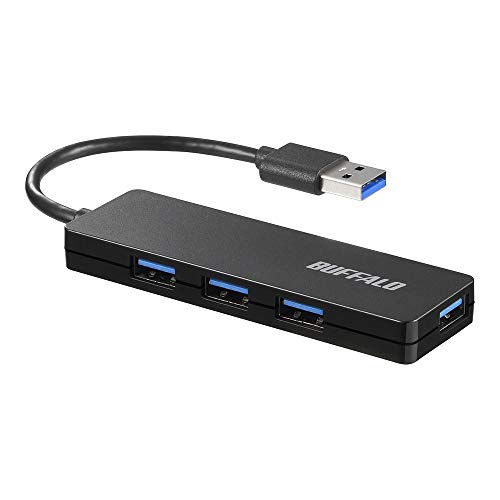
バスパワーのUSBハブは、パソコンに差すだけで動きます。
ACアダプターが要らないので、カフェや会社にノートパソコンと一緒に持ち出す人に向いています。
気をつけたいのは、使える電気の量に上限があることです。
パソコンのUSBポートから出せる電流は、USB 2.0で500mA、USB 3.0で900mAが上限です。
バスパワーのハブは、この電気を全部の口で分け合います。
バスパワーの製品に4ポートのものが多いのも、この電気の量に合わせているためです。
外付けHDDを使うならセルフパワー
外付けHDDやDVDドライブのように電気を多く使う機器は、バスパワーのハブだと電気が足りなくなることがあります。
途中で認識が切れたり、そもそも動かなかったりするのはこのためです。
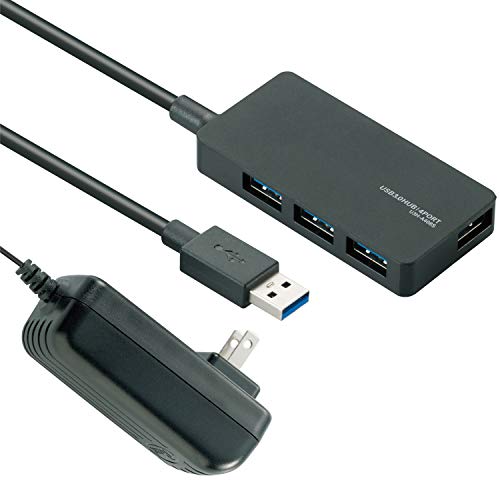
こうした機器をつなぐなら、ACアダプターで電気をもらうセルフパワーのハブを選んでください。
セルフパワーとバスパワーの両方で使える製品もあり、家ではコンセントにつなぎ、外ではケーブルだけで使う、という使い分けができます。
まず自分のパソコンの差し込み口の形と速さを確かめる
USBハブを選ぶ前に、パソコン側にどんな口があるかを確かめておきましょう。
口の形がType-AかType-Cか、そしてUSB 3.0以上の速い口かどうかの2つが分かれば、選ぶべきハブがほぼ決まります。
確かめ方は次の4ステップです。
- パソコンの側面や背面にあるUSBの口を全部数える
- 長方形の口はType-A、角の丸い小さな楕円の口はType-Cと見分ける
- Type-Aの口の中の色を見て、青ければUSB 3.0以上と判断する
- 口の横に「SS」の文字や稲妻のマークがあるかを見る
Type-Aの口は、中の板が青いものがUSB 3.0以上、黒や白のものはUSB 2.0のことが多いです。
ただしメーカーによっては色を付けていないこともあるので、色だけで決めつけないようにしてください。
分からないときは、パソコンの型番で検索して、メーカーの仕様表の「インターフェース」の欄を見るのが確実です。
Type-Cの口は上下どちらの向きでも差せる形で、見た目が同じでも中身の速さが違います。
仕様表に「USB 3.2 Gen 2」「Thunderbolt 4」などと書かれていれば、速い口と考えてOKです。
USBハブの選び方は口の形と速さと数で決める
パソコンの口が分かったら、あとは3つの順番で選べば迷いません。
パソコンの口の形に合わせ、USB 5Gbps以上の速さで、今つなぐ機器の数より1〜2個多い口の数のものを選ぶのがおすすめです。
形はパソコン側の口に合わせる
USBハブのケーブルの先は、Type-AのものとType-Cのものがあります。
パソコンにType-Cの口しか無いなら、ケーブルの先がType-Cのハブを選びます。
そのうえで、ハブ側の口にはType-Aが並んでいるものを選ぶと、今あるマウスやUSBメモリがそのまま使えます。
速さはUSB 5Gbps以上を選ぶ
USBの速さは規格ごとに決まっていて、ハブも同じように規格が書かれています。
名前が何度も変わってややこしいので、今は速さの数字で見るのが分かりやすいです。
| 呼び方 | 昔の呼び方 | 最大の速さ |
|---|---|---|
| USB 2.0 | USB 2.0 | 480Mbps |
| USB 5Gbps | USB 3.0 USB 3.1 Gen 1 USB 3.2 Gen 1 | 5Gbps |
| USB 10Gbps | USB 3.1 Gen 2 USB 3.2 Gen 2 | 10Gbps |
| USB 20Gbps | USB 3.2 Gen 2×2 | 20Gbps |
| USB 40Gbps | USB4 | 40Gbps |
マウスやキーボードだけならUSB 2.0のハブでも困りません。
ただ、USBメモリや外付けSSDで写真や動画をコピーするなら、USB 5Gbps以上のハブにしておきましょう。
USB 2.0の実際の速さは250〜300Mbpsほどで、USB 5Gbpsの600〜1,100Mbpsほどと比べると、コピーの待ち時間が何倍も変わります。
口の数は今つなぐ数に1〜2個足す
口の数は、今つなぎたい機器を数えて、そこに1〜2個足した数を目安にします。
あとからスマートフォンのケーブルやWebカメラを足したくなることが多いからです。
7個以上の口がある大きなハブは、電気が足りなくならないようセルフパワーのものを選んでください。
USBハブにつないで動かないときに確かめること
USBハブにつないだ機器が認識されないときは、ハブが壊れているとは限りません。
電気が足りているか、機器をパソコンに直接差すと動くか、ハブを何重にもつないでいないかの3つを順番に確かめると、原因がほぼ分かります。
- 機器をハブから外し、パソコンに直接差して動くかを確かめる
- 直接なら動く場合は、ハブのほかの機器を外して1台だけにしてみる
- それで動くなら電気不足なので、セルフパワーのハブに変えるかACアダプターをつなぐ
- ハブの先にさらにハブをつないでいる場合は、1段だけにしてみる
- パソコンを再起動して、もう一度差し直す
直接差しても動かない場合は、ハブではなく機器そのものかパソコン側の問題です。
別のUSBポートや別のパソコンに差してみると、どちらに原因があるかが分かります。
Windowsのノートパソコンでは、電気を節約する設定のせいで、しばらく使わないUSB機器が止まることがあります。
コントロールパネルの電源オプションで、「USBのセレクティブサスペンドの設定」を無効にすると改善する場合があります。
ただし、そのぶんバッテリーの減りは少し早くなります。
映像や有線LANも使うならドッキングステーション
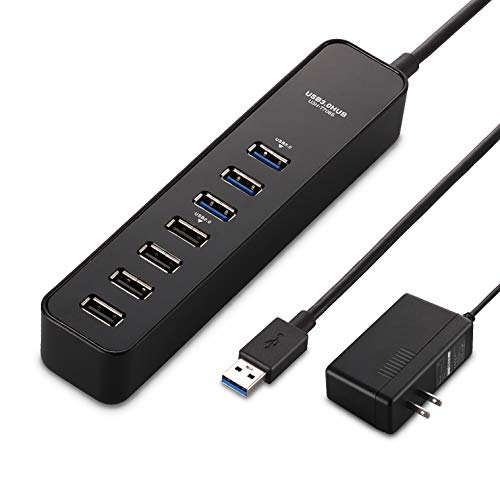
USBハブと似た機器に、ドッキングステーションがあります。
USBの口を増やすだけならUSBハブで十分で、外部モニターや有線LAN、SDカードもまとめてつなぎたいならドッキングステーションが向いています。
ドッキングステーションには、USBのほかにHDMIやLANの口、SDカードの差し込み口などが付いています。
ノートパソコンを机に戻したとき、ケーブル1本差すだけでモニターもネットもつながるのが便利なところです。
そのぶん本体は大きく、持ち歩くには少しかさばります。
USBハブの中にも、HDMIの口が1つ付いたものがあります。
モニターを1台つなぎたいだけなら、HDMI付きのUSBハブで足りることも多いです。
足りない口の数と使う機器を書き出してから選ぶ
USBハブは、パソコンの口を増やして、手持ちの機器をまとめてつなぐための機器です。
パソコンの口の形と速さを確かめ、つなぐ機器を書き出してから選べば、買ってから差さらない、動かないということはまず起きません。
マウスやキーボード、USBメモリくらいなら、バスパワーで4ポートのUSBハブで十分です。
外付けHDDやプリンターもつなぐなら、セルフパワーで口の多いものを選びましょう。
まずはパソコンの口を数えるところから始めてみてください。
元々は充電式のポータブル電源や電動工具分野の専門アドバイザー。現在はキッチン家電や生活家電、カー用品まで幅広く担当しています。「毎日使うものほど、扱いやすさで選ぶ」が持論。
X(旧Twitter)