外付けSSDに写真や動画を移したあとで「SSDは書き込みに上限がある」と聞いて、急に不安になりますよね。壊れる前に別のところへ移したほうがいいのか、何年もつのかが分からないままだと落ち着きません。答えを先に書くと、写真や動画の保管やバックアップに使う程度なら、寿命は気にしなくていいです。ただし、気にしたほうがいい使い方が3つだけあります。その線引きと、寿命より先に壊す原因、確かめ方まで書きます。
外付けSSDの寿命は普通の使い方なら気にしなくていい
まず答えからです。写真や動画の保管やバックアップに使う程度なら、書き込みの上限に届く前に、容量が足りなくなって買い替えることがほとんどです。
メーカーや販売店の説明では、SSDの寿命の目安は5年から10年と書かれています。NECは5〜10年、ロジテックは5年程度、アイ・オー・データは10年程度としています。
数字に幅があるのは、寿命が「何年」ではなく「どれだけ書き込んだか」で決まるからです。毎日大量に書き込む人と、月に1回写真を移す人では、同じSSDでも残りの寿命がまったく違います。
普通の人の使い方は後者に近いです。だから多くのメーカーが3年や5年の保証を付けられますし、その保証期間が終わるころには、容量不足や端子の規格の変化で買い替えを考える時期になっています。
「でも書き込み回数に上限があるって聞いた」と思いますよね。それは本当です。ただ、その上限がどれくらい大きいかを知ると、心配が消えます。次で数字を出します。
寿命の正体はTBWという書き込み量の上限
SSDの寿命はTBWという数字で表されます。1TBのSSDのTBWが600TBなら、毎日50GBを書き続けても上限に届くまで約32年かかります。
TBWは「総書き込み容量」のことで、そのSSDに合計で何TB書き込めるかを示します。1TBの製品で600TBなら、中身を600回まるごと書き直せる計算です。
自分の書き込み量を考えてみてください。スマホの写真は1枚4MB前後なので、1000枚で4GBです。4K動画を月に10本移しても、1か月で100GBに届くかどうかです。
年に1.2TB書き込む人が600TBWのSSDを使うと、上限までは500年になります。Moovooの記事の筆者は、自分の書き込み量が年1.8TBで、TBWが72TBの製品でも約40年と計算しています。
外付けSSDにはTBWが書かれていない製品も多いです。記載は義務ではないので、書かれていなくても劣った製品ではありません。中に入っている部品は内蔵SSDと同じなので、目安も同じと考えてOKです。
「HDDのほうが長くもつのでは」という心配も要りません。HDDの寿命は24時間動かして3〜4年が目安で、動く部品があるので落下や振動に弱いです。持ち歩く保管先なら、SSDのほうが長くもちます。
気にしたほうがいいのは3つの使い方だけ
気にしなくていいのは、あくまで保管とバックアップの使い方です。毎日大量に書き直す編集用途か、何年も通電しないで保管するか、高温の場所に置くか。この3つに当てはまる人だけ、寿命を数えてください。
1つ目は、動画編集の作業用に外付けSSDを使う場合です。4K動画の素材を毎日何百GBも書いては消すと、年に100TBを超えることがあります。この使い方なら、TBWが大きい製品を選び、次で書く方法で残りを確かめてください。
2つ目は、電源を入れずに何年も保管する場合です。SSDは通電しない状態が長く続くと、記録した電気が少しずつ抜けてデータが読めなくなります。SSDの規格では、30度で保管して52週間は保持できることが最低の目安です。
「1年で消えるの?」と驚きますよね。規格は最低ラインなので、実際はもっと長くもつことが多いです。それでも、半年に1回はパソコンにつないで通電しておくと安全です。
3つ目は、高温の場所に置く場合です。SSDの動作温度は0度から70度程度とされていますが、真夏の車の中や直射日光の当たる窓際は、通電していなくても中身を傷めます。温度が高いほど、通電しないときのデータ保持期間は短くなります。
外付けSSDを壊すのは寿命より抜き差しと落下
外付けだからこそ、寿命とは別の壊れ方があります。書き込み中にケーブルを抜くことと、落とすことの2つが、寿命より先に外付けSSDを壊す原因です。
いちばん多いのが、コピーの途中で抜いてしまうことです。SSDは書き込みの途中で電源が切れると、そのファイルだけでなく、管理している領域まで壊れることがあります。抜く前に、パソコンやスマホで「取り出し」の操作をしてから抜いてください。
ケーブルの引っかけも同じことが起きます。机の端に置いたSSDにケーブルを引っかけて、抜けると同時に床に落ちるのが典型です。作業中は机の奥に置くか、ケーブルを机の脚に沿わせておきます。
落下は、2mの落下試験を通った製品でも安全とは限りません。試験はあくまで本体の話で、端子に差したまま落ちると、コネクターの部分から壊れます。持ち歩くときは必ずケーブルを外し、ケースやポケットに入れてください。
熱にも気をつけます。SSDは長く書き込みを続けると本体が40度を超えます。布団の上や鞄の中に入れたまま長時間コピーすると熱が逃げないので、机の上の風が通る場所で使ってください。
寿命が近いサインとCrystalDiskInfoでの確かめ方
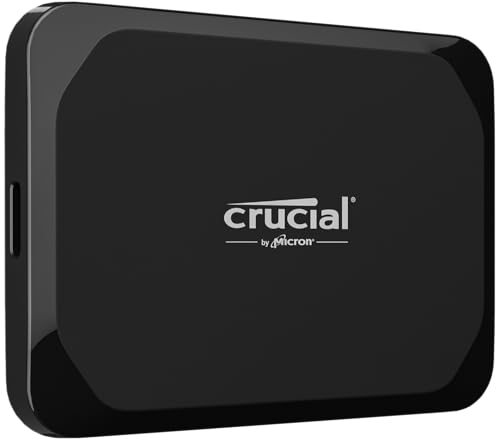
寿命が近づくと、はっきりしたサインが出ます。ファイルを開くのが遅くなる、コピーの途中でエラーが出る、つないでも出てこない、の3つが出たらすぐにデータを移す合図です。
ただし、SSDはHDDと違って前兆なしに突然壊れることがあります。壊れたあとのデータ復旧は、SSDの仕組み上、専門の業者でも成功しにくいです。サインを待たずに、次で書くバックアップを先にしておいてください。
状態を数字で見たいときは、無料ソフトのCrystalDiskInfoを使います。パソコンに入れて起動すると、SSDの健康状態が「正常」「注意」「異常」の3段階で出ます。あわせて「総書込量」「電源投入回数」「温度」も見られます。
残りの寿命を計算するなら、総書込量を使った年数で割って、年間の書き込み量を出します。それで製品のTBWを割れば、あと何年使えるかの目安になります。総書込量が使い始めて2年で3TBなら年1.5TBで、600TBWなら400年です。
外付けSSDはUSBの変換チップを通すため、製品によっては情報が表示されないことがあります。その場合は、Samsung Magicianのようなメーカーのツールで見るか、Windowsの設定の「ストレージ」から「ディスクとボリューム」を開いて、状態が「正常」かだけ確かめてください。
寿命を数える時間はバックアップに回す
ここまで読んで、寿命の心配が減った分、やってほしいことがあります。外付けSSDに入れたデータは必ずもう1か所に置き、月に1回コピーする。これだけで、寿命と故障の両方の心配が消えます。
もう1か所は、パソコンの中でもクラウドでも別の外付けでも構いません。大事なのは、外付けSSDが突然壊れても手元に同じものが残っている状態を作ることです。寿命が来ないことと、壊れないことは別だからです。
日ごろの使い方は3つだけ覚えてください。空き容量を2〜3割は残す、抜く前に「取り出し」をする、半年に1回は通電する。この3つを守れば、保管とバックアップの使い方で寿命が先に来ることはまずありません。
買い替えの目安は、保証期間の3年か5年が終わったころで十分です。それまでは、CrystalDiskInfoで年に1回「正常」を確かめるだけでOKです。
元々は充電式のポータブル電源や電動工具分野の専門アドバイザー。現在はキッチン家電や生活家電、カー用品まで幅広く担当しています。「毎日使うものほど、扱いやすさで選ぶ」が持論。
X(旧Twitter)