パソコンで絵を描いてみたいけれど、マウスだと線がガタガタになってしまう。そこで名前を聞くのがペンタブレットです。
ペンタブレットとは、専用のペンで描いた動きをそのままパソコンに伝える入力機器のことです。種類の違い、スペックの見方、買う前に用意するものまで、初めての人がつまずきやすい順に答えていきます。
ペンタブレットとはペンで描いてパソコンを操作する入力機器
ペンタブレットは、板のような本体の上を専用のペンでなぞると、その動きが画面のカーソルに伝わる入力機器です。マウスやキーボードと同じく、パソコンにつないで使います。
略して「ペンタブ」と呼ばれることが多いです。昔は「タブレット」とだけ呼ばれていましたが、iPadのようなタブレット端末と区別するために、今はペンタブレットやペンタブと呼ぶのが一般的です。
使い道でいちばん多いのは、イラストやマンガを描くことです。ほかにも、写真の加工、動画の編集、PDFへの手書きのメモ、オンライン授業での板書などにも使われています。
ペンタブレットとマウスの違いは筆圧で線が変わること
いちばんの違いは、ペンを押しつける強さ(筆圧)で線の太さや濃さが変わることです。マウスで線を引くと、太さはずっと同じままです。ペンタブレットなら、軽く描けば細く薄い線、強く描けば太く濃い線になります。
えんぴつで描くときと同じ手の動きで描けるので、線の入りと抜きもきれいに出ます。髪の毛の毛先や、だんだん細くなる線は、マウスで描こうとするとかなり時間がかかります。
機種によっては、ペンの傾きも読み取れます。ペンを寝かせると線が太くなるので、えんぴつで影をつけるような塗り方もできます。
ペンの横にあるボタンや、本体のボタンに機能を割り当てられるのも、マウスとの違いです。消しゴム、スポイト、取り消しなど、よく使う操作を手元のボタンで呼び出せます。
ペンタブレットの種類は板タブと液タブの2つ
ペンタブレットは、画面の無い「板タブ」と、画面に直接描ける「液タブ」の2種類に分かれます。どちらも筆圧を読み取って線の太さを変える仕組みは同じです。
板タブはパソコンの画面を見ながら手元で描く
板タブ(板型ペンタブレット)は、黒い板のような本体です。手元の板にペンを走らせ、目はパソコンのモニターを見ながら描きます。
本体が薄くて軽く、机の上で場所をとりません。液タブよりずっと安く買えるので、初めての1台として選ばれることが多いです。
そのかわり、描く場所と見る場所が違うので、慣れるまでは思ったところに線が引けません。使っている人の話では、毎日少しずつ描いて1〜2週間で慣れる人が多いです。
液タブは紙に描くのと同じ感覚で描ける
液タブ(液晶ペンタブレット)は、画面そのものにペンで描くタイプです。紙にえんぴつで描くのに近い感覚で描けるので、慣れるまでの時間はほとんどかかりません。
そのかわり、板タブより値段が高く、置く場所も必要です。画面をのぞきこむ姿勢になりやすく、長時間描くと首や肩がつらくなるという声もあります。
板タブと液タブの違いを表にしました。
| 比べるところ | 板タブ | 液タブ |
|---|---|---|
| 描くときに見る場所 | パソコンのモニター | ペン先の画面 |
| 慣れるまでの時間 | 1〜2週間ほど | すぐに描ける |
| 値段 | 安い | 板タブより高い |
| 置く場所 | キーボードの横で使える | 机に広い場所が必要 |
| 描くときの姿勢 | 前を向いたまま描ける | 下を向きやすい |
ペンタブレットのスペックは3つ見れば十分
初めての1台なら、筆圧レベル、傾き検知、描ける範囲の大きさの3つを見れば十分です。読み取り速度などの細かい数字は、今売られている機種ならどれも大きな差はありません。
ペンタブレットの筆圧レベルは8192段階あれば困らない
筆圧レベルは、ペンを押す強さを何段階で読み取れるかの数字です。今売られている板タブや液タブは8192段階が中心で、上の機種には16384段階のものもあります。
8192段階あれば、細い線から太い線までなめらかに描けます。数字が大きいほど弱い力も拾いやすくなりますが、初めての人が違いを感じる場面はあまりありません。
傾き検知は60度まで読めるものがおすすめ
傾き検知は、ペンをどれだけ寝かせたかを読み取る機能です。60度まで読めるものなら、えんぴつを寝かせて塗るような描き方ができます。
線画だけを描く人なら、傾き検知が無くても困りません。厚塗りや水彩風の塗りをしたい人は、傾き検知のあるペンタブレットを選んでおきましょう。
板タブはモニターの大きさに合ったサイズを選ぶ
板タブは、描ける範囲がモニター全体に対応しています。描ける範囲が小さすぎると、手を少し動かしただけでカーソルが大きく動き、細かい線が描きにくくなります。
板タブのサイズはS、M、Lに分かれていることが多いです。24インチ前後のモニターを使っているなら、Mサイズ(描ける範囲が横25cm前後)が使いやすい大きさです。
縦横の比率も見ておきます。横長の16対9のモニターに、比率の違うペンタブレットを使うと、丸を描いたつもりが楕円になることがあります。この場合はドライバーの設定で比率を合わせてください。
初めてのペンタブレットは板タブから始めるのがおすすめ
絵を続けられるか分からないうちは、値段が安く場所もとらない板タブから始めるのがおすすめです。板タブで描き方に慣れておけば、あとで液タブに替えたときもソフトの使い方やボタンの設定をそのまま生かせます。
板タブを選ぶときは、Mサイズくらいの描ける範囲があって、8192段階の筆圧に対応したものを選べば困りません。ペン先を交換できるか、替え芯が付いてくるかも見ておきましょう。
パソコンを持っていない人は、Androidのスマホにつないで使える板タブもあります。スマホのお絵描きアプリで描けるので、まずはスマホで試してみる、という始め方もできます。
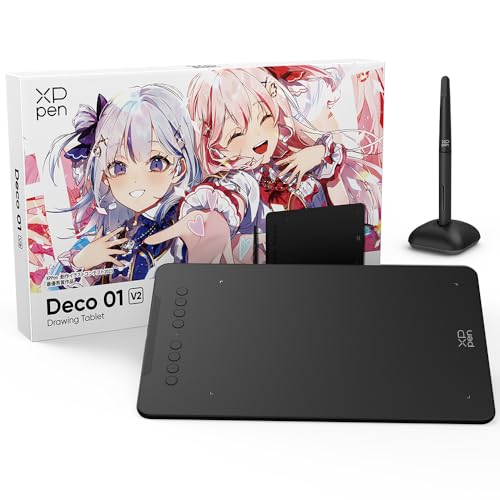
次のXPPenのDeco 01 V2は、描ける範囲が横25cmほどあるMサイズの板タブです。筆圧は8192段階で、傾き検知とショートカットキーも付いています。スマホにもつなげるので、最初のペンタブレットにおすすめです。

初めての人が描き方に慣れるのにおすすめのMサイズの板タブ
液タブはフルラミネーションの画面を選ぶ
液タブを選ぶなら、画面とガラスのすき間をなくした「フルラミネーション」のものがおすすめです。すき間があると、ペン先と実際に線が出る位置が少しずれて見えます。このずれを視差といいます。
視差が大きいと、狙ったところに線を引いたつもりでも、少し横にずれて描かれます。細かい線画を描く人ほど気になるところです。
画面の大きさは、12〜13インチなら机の上でも場所をとらず、持ち運びもできます。16インチ以上になると描く場所は広くなりますが、机の奥行きも必要です。
パソコンとのつなぎ方も見ておきましょう。USB Type-Cのケーブル1本でつなげる液タブなら、配線がすっきりします。パソコン側のUSB Type-Cが映像の出力に対応していない場合は、HDMIのケーブルも必要です。
次のXPPenのArtist 12 3rdは、11.9インチのフルラミネーションの画面を使った液タブです。ペンは16384段階の筆圧に対応していて、折りたたみのスタンドも付いています。画面に直接描いてみたい人におすすめです。
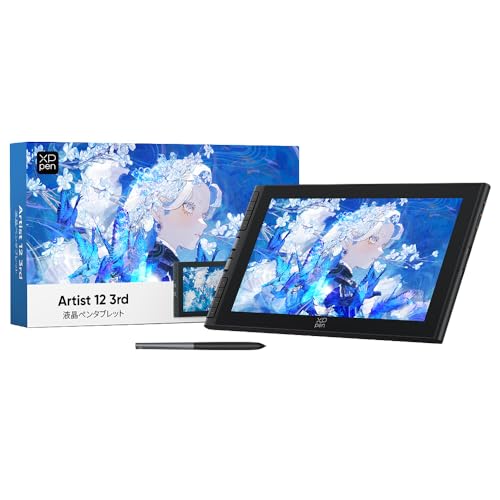
机の上に置きやすい11.9インチのフルラミネーション液タブ
ペンタブレットを使う前に用意するものは?
ペンタブレット本体のほかに、つなぐパソコンかスマホ、メーカーのドライバー、お絵描きソフトの3つが必要です。届いてから「描けない」とならないように、順番に確かめておきましょう。
1.パソコンやスマホがペンタブレットに対応しているか確かめる
ペンタブレットの多くはWindowsとmacOSに対応しています。Androidのスマホやタブレットにつなげる機種もありますが、すべてではありません。
iPadにはApple Pencilという別の仕組みがあるため、パソコン用のペンタブレットはつないでも使えません。iPadで描きたい人は、Apple Pencilを用意してください。
2.メーカーのサイトからドライバーを入れる
筆圧や傾き、ボタンの割り当てを使うには、メーカーのドライバーが必要です。ドライバーは各メーカーの公式サイトから、自分のOSに合ったものを入れます。
前に別のメーカーのペンタブレットを使っていた場合は、古いドライバーを消してから入れましょう。2つのメーカーのドライバーが入っていると、筆圧がきかなくなることがあります。
3.お絵描きソフトを用意する
ペンタブレットだけでは絵は描けないので、お絵描きソフトが必要です。イラストならCLIP STUDIO PAINT、写真の加工ならPhotoshopを使う人が多いです。
無料で使えるソフトもあり、ペンタブレットに体験版のソフトが付いてくることもあります。まずは付属のソフトや無料のソフトで描いてみて、物足りなくなってから有料のソフトを考えれば十分です。
4.ペンタブレットの替えのペン先を用意しておく
ペン先は描くたびに少しずつすり減る消耗品です。毎日描く人なら、数か月でペン先が短くなってきます。
多くのペンタブレットには替え芯が何本か付いています。付属の替え芯が無くなる前に、同じメーカーの対応するペン先を買っておくと安心です。
元々は充電式のポータブル電源や電動工具分野の専門アドバイザー。現在はキッチン家電や生活家電、カー用品まで幅広く担当しています。「毎日使うものほど、扱いやすさで選ぶ」が持論。
X(旧Twitter)