ゲーム用のグラボは、遊ぶ解像度とVRAMの量を先に決めると候補が2〜3枚まで減ります。フルHDからWQHD、4Kまで、今買いやすい8枚を比べました。
この記事で紹介するゲーム向けグラフィックボード8選
| 順位 | 商品名 | 画像 | ポイント | 購入 |
|---|---|---|---|---|
| 1位 | ASRock Challenger RX 9060 XT 16GB OC |  |
10万円以下でVRAM16GB | Amazon楽天Yahoo! |
| 2位 | SAPPHIRE PULSE RX 9070 XT 16GB |  |
WQHDの高設定で遊べる | Amazon楽天Yahoo! |
| 3位 | ASUS PRIME RTX 5070 12GB OC |  |
DLSS 4で重いゲームも軽く | Amazon楽天Yahoo! |
| 4位 | ASUS PRIME RTX 5080 16GB OC |  |
4Kで遊ぶ人向けの上位 | Amazon楽天Yahoo! |
| 5位 | ASUS DUAL RTX 5060 Ti 16GB OC |  |
2連ファンで小さめのケースに | Amazon楽天Yahoo! |
| 6位 | Palit RTX 5070 Infinity 3 12GB |  |
RTX 5070を安めに買える | Amazon楽天Yahoo! |
| 7位 | GIGABYTE RTX 5060 WINDFORCE OC 8G |  |
フルHDの軽めのゲーム向け | Amazon楽天Yahoo! |
| 8位 | ASRock Arc B580 Steel Legend 12GB OC |  |
一番安くVRAM12GB | Amazon楽天Yahoo! |
ゲーム用グラフィックボードとは? CPUの内蔵GPUと何が違う?
グラフィックボード(グラボ)は、ゲームの画面を描く専用の部品です。
中にはGPUという計算用のチップと、VRAMという画面を描くためのメモリが入っています。
CPUにも画面を出す機能はありますが、3Dのゲームを動かすには力が足りません。
fps(1秒間に描く画面の枚数)を上げて、なめらかに動かしたいならゲーム向けのグラボが必要です。
グラボの名前は「GeForce RTX 5070」のように、GPUの名前で呼ばれることが多いです。
同じRTX 5070でも、ASUSやPalitなど作っているメーカーによって冷却ファンの数や大きさが変わります。
ゲームの重さを決めるのはGPUの種類で、静かさやサイズを決めるのはメーカーごとの作りです。
ゲーム向けグラフィックボードを選ぶときにおすすめの見方
解像度はフルHDならRTX 5060やRX 9060 XTで十分
解像度は画面のきめ細かさのことで、フルHDは1920×1080、WQHDは2560×1440、4Kは3840×2160です。
数字が大きいほど、グラボが描く量も増えます。
フルHDならRTX 5060やRX 9060 XT、WQHDならRTX 5070やRX 9070 XT、4KならRTX 5080以上が目安です。
モニターを先に決めておくと、グラボの候補がすぐに絞れます。
VRAM容量は12GB以上あるとグラボを長く使える
VRAMは、ゲームの景色や人物の絵(テクスチャ)を置いておくメモリです。
足りなくなると、画質を下げないとカクついたり、絵がぼやけたまま表示されたりします。
最近の大作ゲームは、フルHDでも高画質にすると8GBを超えるものが増えています。
これから3年以上使うなら、VRAMは12GB以上、できれば16GBあるグラボがおすすめです。
DLSSならGeForce VRAMならRadeonがおすすめ
GPUを作っているのは、NVIDIA(GeForce)、AMD(Radeon)、Intel(Arc)の3社です。
DLSSやFSRは、小さい解像度で描いた画面をきれいに引き伸ばしてfpsを上げる機能です。
GeForceのRTX 50シリーズはDLSS 4に対応していて、間に作った画面を差し込むマルチフレーム生成が使えます。
RadeonのRX 9000シリーズはFSR 4に対応していて、同じ値段ならVRAMが多いモデルを選びやすいです。
重いゲームでfpsを伸ばしたいならGeForce、同じ予算でVRAMを多く積みたいならRadeonがおすすめです。
Arcは値段の安さが目立ちますが、古いゲームでは動きが不安定になることがあります。
消費電力はグラボの数字に余裕を足して電源を選ぶ
グラボはPCの中で一番電気を使う部品です。
RTX 5060は約145W、RTX 5070は約250W、RX 9070 XTは約304W、RTX 5080は約360Wを使います。
電源ユニットは、グラボとCPUの消費電力を足した数字の1.5倍くらいの容量があると安心です。
補助電源のコネクタの形と数も、グラボごとに違うので先に確かめてください。
カードの長さはPCケースに入るか先に測る
3連ファンのグラボは長さが30cmを超えるものもあります。
ケースの説明書に書かれた「グラフィックカードの長さ上限」と、厚み(スロット数)を見ておくと、届いてから入らないということがありません。
小さめのケースなら、2連ファンのモデルから選ぶのがおすすめです。
メーカー別 ゲーム用グラボの特長
ASUSは静かに使いたい人におすすめのメーカー
ASUSのPRIMEやDUALは、負荷が軽いときにファンが止まる作りになっています。
ブラウザを見ているときやデスクトップの画面では、グラボの音がほとんどしません。
国内の正規代理店品が多く、修理の窓口が分かりやすいのもASUSのおすすめ点です。
ASRockはRadeonとArcを安く買いたい人向け
ASRockは、Radeonの入門モデルから上位モデルまで数多く出しています。
Challengerは飾りを減らして値段を抑えたシリーズで、Steel Legendは白と銀の見た目にこだわったシリーズです。
SAPPHIREはRadeonだけを作る専門メーカー
SAPPHIREはAMDのRadeonだけを扱うメーカーです。
PULSEは同社の中で標準的な位置づけのシリーズで、3連ファンの冷却がしっかりしています。
PalitとGIGABYTEはGeForceを安く買える
PalitはGeForceのボードを中心に作っているメーカーで、同じGPUでも他社より安めに並ぶことが多いです。
GIGABYTEのWINDFORCEは、余計な装飾を省いた冷却重視のシリーズです。
ゲームにおすすめのグラフィックボード8選
自分でいくつか使ってみたり、口コミや取材をして総合評価で書いています。
まずは8枚の違いを表で比べてください。
| 商品 | VRAM | 向く解像度 | 重いゲームの遊びやすさ | ファンの静かさ | 小さいケースへの入れやすさ |
|---|---|---|---|---|---|
| RX 9060 XT 16GB | 16GB | フルHD〜WQHD | ★★★☆☆ | ★★★★☆ | ★★★★☆ |
| RX 9070 XT 16GB | 16GB | WQHD〜4K | ★★★★☆ | ★★★☆☆ | ★★☆☆☆ |
| PRIME RTX 5070 | 12GB | WQHD | ★★★★☆ | ★★★★★ | ★★★☆☆ |
| PRIME RTX 5080 | 16GB | 4K | ★★★★★ | ★★★★☆ | ★★☆☆☆ |
| DUAL RTX 5060 Ti 16GB | 16GB | フルHD〜WQHD | ★★★☆☆ | ★★★★☆ | ★★★★☆ |
| Palit RTX 5070 | 12GB | WQHD | ★★★★☆ | ★★★☆☆ | ★★★☆☆ |
| RTX 5060 WINDFORCE | 8GB | フルHD | ★★☆☆☆ | ★★★☆☆ | ★★★★★ |
| Arc B580 | 12GB | フルHD | ★★☆☆☆ | ★★★☆☆ | ★★★☆☆ |
1位 ASRock RX 9060 XT フルHDにおすすめ

10万円を切る値段でVRAMが16GBあるグラボは、2026年の今は数が多くありません。
フルHDの高画質で遊びたい人に、まず候補に入れてほしいゲーム向けグラフィックボードです。
自分のPCでは、RTX 3060からこのグラボに替えました。
フルHDで「モンスターハンターワイルズ」を高画質にしても、VRAM不足で絵がぼやけることがなくなりました。
前のグラボでは画質を「中」に下げていたゲームも、ほとんど「高」のまま遊べています。
FSR 4をオンにすると、WQHDのモニターでも60fpsを下回る場面は少なかったです。
消費電力は約160Wで、補助電源は8ピンが1本だけです。
前のグラボと同じ650Wの電源のまま、ケーブルを付け替えるだけで動きました。
2連ファンでカードも短めなので、ミドルタワーのケースなら前のファンとぶつかる心配もありません。
夜にゲームをしていても、ファンの音はケースのファンの音にまぎれる程度です。
気になるのは、見た目がとても地味なことです。
光る部分がないので、ガラスのケースで中を見せたい人には物足りないと思います。
また、レイトレーシングを最高設定にするとfpsが大きく落ちるので、その設定ではGeForceのほうが向いています。
それでも、フルHDで画質を下げずに3年以上使いたいなら、今一番おすすめのグラボです。
ASRock Challenger RX 9060 XT 16GB OC
10万円以下でVRAM16GBのゲーム向けグラボ
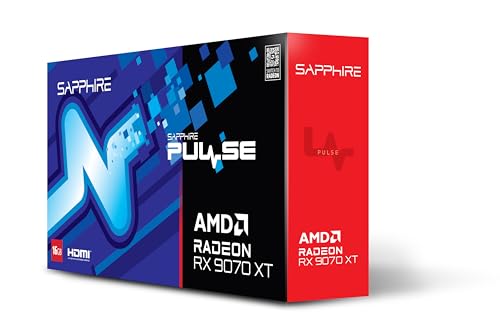
2位 RX 9070 XT WQHDのゲームにおすすめ

RX 9070 XTは、Radeonの今の世代で上から2番目のGPUです。
WQHDの高画質で100fps前後を出したい人におすすめのグラフィックボードです。
レビューでは「WQHDならほとんどのゲームを最高設定のまま遊べる」という声が目立ちます。
VRAMは16GBあるので、高解像度のテクスチャを入れても余裕があります。
PULSEは3連ファンで、長時間のゲームでも温度が上がりにくいという口コミが多いです。
注意したいのは、消費電力が約304Wと大きいことです。
補助電源は8ピンが2本必要で、電源ユニットは750W以上を選ぶと安心です。
カードも長いので、ケースの奥行きは先に測っておいてください。
SAPPHIRE PULSE Radeon RX 9070 XT GAMING 16GB
WQHDの高画質で遊べるRadeonのグラボ
3位 ASUS PRIME RTX 5070 静かでおすすめ

RTX 5070は、GeForceの中でWQHD向けとして一番売れているクラスのGPUです。
DLSS 4のマルチフレーム生成を使って、重いゲームでもfpsを出したい人におすすめです。
友人のPCを組むときに、このグラボを入れて一緒に遊んでみました。
「サイバーパンク2077」をWQHDでレイトレーシングありにしても、DLSS 4をオンにすると100fpsを超えていました。
デスクトップの画面ではファンが止まっていて、PCの電源が入っているのか分からないくらい静かです。
ゲーム中もファンの音は低めで、ヘッドホンをしていれば気になりません。
気になるのは、VRAMが12GBなことです。
4Kで遊ぶつもりなら、あと数年でVRAMが足りなくなるゲームが出てくると思います。
WQHDまでで遊ぶと決めているなら、静かさまで含めておすすめのグラボです。
ASUS PRIME GeForce RTX 5070 12GB OC Edition
ファンが止まる静かなWQHD向けグラボ
4位 ASUS RTX 5080 4Kのゲームにおすすめ

RTX 5080は、GeForceの中でRTX 5090の次に速いGPUです。
4Kモニターで高画質のまま遊びたい人におすすめのグラフィックボードです。
口コミでは「4KでもDLSSをオンにすると120fps前後が出る」という声が多く見られます。
VRAMは16GBで、配信ソフトを同時に動かしても余裕があります。
正直なところ、フルHDのモニターで使うならこの値段を出す意味はあまりありません。
RTX 5070との差がはっきり出るのは、4Kかレイトレーシングを最高にしたときです。
消費電力は約360Wあり、電源ユニットは850W以上が目安です。
ASUS PRIME GeForce RTX 5080 16GB OC Edition
4Kで遊ぶ人向けの上位グラボ
5位 ASUS RTX 5060 Ti 小さいケースにおすすめ

RTX 5060 TiのVRAM16GB版で、GeForceを選びたい人の中では入門の上のクラスです。
2連ファンで短いので、ミニタワーのPCに入れたい人におすすめです。
レビューでは「フルHDならほとんどのゲームを最高設定で遊べる」という声が目立ちます。
消費電力は約180Wと少なめで、今使っている電源のまま載せ替えられたという口コミもあります。
気になるのは、同じ値段帯ならRTX 5070のほうが速いことです。
ケースの大きさに困っていないなら、6位のPalit RTX 5070と比べてから決めてください。
ASUS Dual GeForce RTX 5060 Ti 16GB OC Edition
2連ファンで入れやすいVRAM16GBのグラボ
6位 Palit RTX 5070 安く買いたい人におすすめ

3位と同じRTX 5070のGPUを使ったグラボです。
ASUSのPRIMEより安く並ぶことが多く、RTX 5070をできるだけ安く買いたい人におすすめです。
GPUが同じなので、ゲームで出るfpsはほとんど変わりません。
3連ファンで冷えるという口コミが多い一方で、「高負荷のときはPRIMEよりファンの音が大きい」という声もあります。
静かさを重視するなら3位、値段を重視するならこのPalitという分け方がおすすめです。
Palit GeForce RTX 5070 Infinity 3 12GB
RTX 5070を安めに買える3連ファンのグラボ
7位 GIGABYTE RTX 5060 軽いゲームにおすすめ

RTX 5060は、今のGeForceで一番下のクラスのGPUです。
「VALORANT」や「Apex Legends」などをフルHDで遊ぶなら、このグラボで十分です。
口コミでは「設定を少し下げればフルHDで144fpsが出る」という声が多いです。
消費電力は約145Wで、補助電源も8ピン1本だけです。
気になるのは、VRAMが8GBしかないことです。
大作ゲームを高画質で遊ぶと足りなくなる場面があるので、そういうゲームが中心なら1位のRX 9060 XTのほうがおすすめです。
GIGABYTE GeForce RTX 5060 WINDFORCE OC 8G
フルHDの対戦ゲーム向けのグラボ
8位 ASRock Arc B580 安さでおすすめ

IntelのArc B580を使ったグラボで、今回の8枚の中で一番安く買えます。
予算を抑えてVRAM12GBのゲーム用グラボがほしい人におすすめです。
サブのPCに入れて、しばらく使っていました。
新しめのゲームはフルHDの高画質でも60fps以上が出て、値段のわりによく動きます。
正直、最初はドライバーを入れたあとに古いゲームが1本起動しなくて焦りました。
ドライバーを更新したら直りましたが、古いゲームを多く遊ぶ人は少し様子を見たほうがいいです。
BIOSでResizable BARをオンにしないと、性能が大きく落ちるのも気をつけたいところです。
白と銀のデザインなので、白いPCで組みたい人にもおすすめのグラボです。
ASRock Intel Arc B580 Steel Legend 12GB OC
一番安くVRAM12GBが手に入るグラボ
ゲーム用グラボは遊ぶ解像度とPCのスペックに合わせて選ぼう
フルHDで画質を下げずに長く使いたいなら、1位のRX 9060 XT 16GBがおすすめです。
WQHDで遊ぶなら、Radeonなら2位のRX 9070 XT、GeForceなら3位か6位のRTX 5070を選んでください。
4Kで遊ぶなら、4位のRTX 5080が候補になります。
買う前に、電源ユニットの容量とケースに入る長さだけは必ず確かめてください。
元々は充電式のポータブル電源や電動工具分野の専門アドバイザー。現在はキッチン家電や生活家電、カー用品まで幅広く担当しています。「毎日使うものほど、扱いやすさで選ぶ」が持論。
X(旧Twitter)