内蔵SSDを1TBで買い足すなら、5年保証で読み出し7,000MB/秒を超えるGen4が本命です。評価の高さで順位を付け、Gen5を選ぶべき人も書きます。
この記事で紹介する内蔵SSD5選
| 順位 | 商品名 | 画像 | ポイント | 購入 |
|---|---|---|---|---|
| 1位 | WD Black SN7100 1TB |  |
どこでも選ばれる定番 | Amazon楽天Yahoo! |
| 2位 | Samsung 990 PRO 1TB |  |
Gen4で読み出し7,450MB/秒 | Amazon楽天Yahoo! |
| 3位 | WD_BLACK SN850X 1TB | 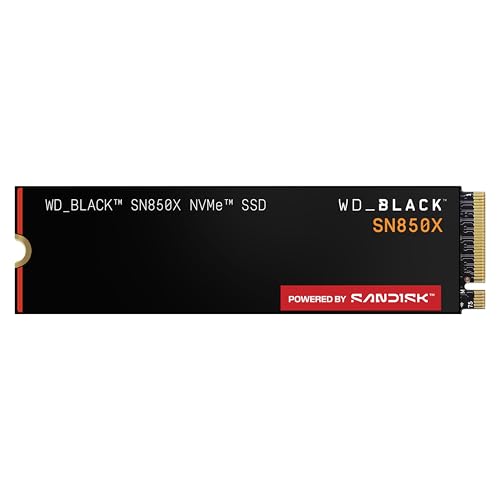 |
ゲーム用で指名買いが多い | Amazon楽天Yahoo! |
| 4位 | KIOXIA EXCERIA PLUS G4 1TB |  |
唯一のGen5で10,000MB/秒 | Amazon楽天Yahoo! |
| 5位 | Crucial T500 1TB |  |
書き込み7,000MB/秒で最速 | Amazon楽天Yahoo! |
順位は、評価の高さで決めました。上位3つはどこでも名前の挙がる定番で、Amazonと楽天市場とYahoo!ショッピングの3か所で同じ物が買えるSSDだけを残しています。
調べた時点ではSSD全体の値段が上がっていて、1TBでも3万円台から4万円台でした。安いときの倍近い値段なので、5つとも保証が5年あるものにそろえています。
第1位 WD Black SN7100はどこでも選ばれる定番
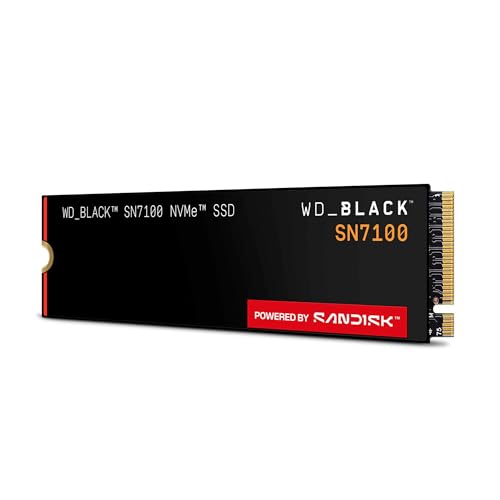
定番として必ず名前が挙がるのが、Western DigitalのWD Black SN7100です。読み出し7,250MB/秒、書き込み6,900MB/秒のGen4で、DRAMを持たないHMB方式なのに普段のゲームや作業では990 PROと体感の差が出ません。
片面実装で厚みが薄く、ノートPCの空きスロットにもそのまま入ります。私はデスクトップのゲーム用ドライブに1TBを入れて使っていますが、ヒートシンク無しでも温度は50度台で止まり、100GB超のゲームでも読み込みで待たされなくなりました。
書き込みを続けたときの発熱が少ないので、ケース内の風が弱いミニPCでも使いやすいです。5つの中では消費電力も小さく、ノートPCの電池の減りが気になる人にも向きます。
弱点は、SLCキャッシュを使い切る100GB超の連続書き込みで速度が落ちることです。動画素材を毎日大量に流し込む用途なら、DRAM付きの2位か3位のほうが安定します。
1TBの書き込み上限は600TBW、保証は5年です。調べた時点の価格は3万円台前半で、5つの中では一番安く買えました。
向いているのは、初めてM.2 SSDを増設する人、ノートPCやミニPCに入れる人、値段と速さの釣り合いで選びたい人です。
低発熱で薄いGen4。ノートPCにも入る5年保証の定番
第2位 990 PROはDRAM付きで速度が落ちにくい
Samsungの990 PROは読み出し7,450MB/秒、書き込み6,900MB/秒で、Gen4の中では読み出しの数字が一番大きいモデルです。DRAMを載せているので、細かいファイルを大量に読む作業でも速度が落ちにくいのが1位との違いです。
専用ソフトのSamsung Magicianで温度と健康状態を見られるのも、初めてSSDを換える人には助かります。ファームウェアの更新もこのソフトから1回の操作で終わります。
レビューでは「PS5に入れたらロードが目に見えて短くなった」という声が多く、ヒートシンク付きの型番を選べばPS5の増設スロットにそのまま入ります。ただし裸の型番は発熱が大きめで、風の当たらないマザーボードのスロットではヒートシンクを付けたほうが安心です。
保証5年、1TBで600TBW。価格は1位より2,000円ほど高い程度でした。
向いているのは、PS5の増設用に迷いたくない人、写真や動画の細かいファイルを大量に扱う人です。
DRAM付きで読み出し7,450MB/秒。PS5の増設にも選ばれる
第3位 WD_BLACK SN850Xはゲーム用の定番
ゲーム用として名前が挙がることが一番多いのがWD_BLACK SN850Xです。読み出し7,300MB/秒、書き込み6,300MB/秒で、読み出し平均6,947MB/秒と公称に近い数字が出ています。
専用ソフトのゲームモード2.0を有効にすると、ロード中の先読みが効いて、オープンワールドの移動でカクつきが減ります。私も以前このSSDをメインで使っていて、SN7100に替えた今も、ゲームの読み込み時間は数字の上でほぼ同じです。
正直に言うと、SN7100が出てからは価格差ぶんの違いを感じにくくなりました。それでも指名買いが多いのは、発売から2年以上たって不具合の報告が少なく、ファームウェアが安定しているからです。
発熱はSN7100より多めなので、ヒートシンク付きの型番か、マザーボード側のヒートシンクの下に置いてください。保証5年、600TBW。価格は1位より3,000円ほど上でした。
向いているのは、PCゲームの読み込みを最優先にする人、発売から時間がたって実績のあるモデルを選びたい人です。
ゲームモード2.0付き。2年以上の実績があるゲーム用の定番
第4位 EXCERIA PLUS G4は低発熱のGen5
5つの中で唯一のGen5がキオクシアのEXCERIA PLUS G4です。読み出し10,000MB/秒、書き込み8,200MB/秒で、Gen4の1位と比べると読み出しの数字は1.4倍になります。国内メーカーで、問い合わせが日本語で済むのも安心できるところです。
Gen5のSSDは熱で速度が落ちるものが多いのですが、このモデルはレビューで「ヒートシンク無しでも70度に届かない」と書かれていて、低発熱で選ばれています。実機レビューでは2TBでもヒートシンク無しで速度が保たれていました。
注意したいのは、マザーボードのM.2スロットがGen4までだと、Gen4の速度でしか動かないことです。今のPCがGen5対応かどうかを、マザーボードの型番で確かめてから買ってください。
普段のゲームや事務作業ではGen4との差はほぼ体感できません。動画編集や数十GBのファイルのコピーが多い人向けです。保証5年、600TBW。価格は1位より6,000円ほど上でした。
向いているのは、Gen5対応のマザーボードを持っている人、大きなファイルの移動が毎日ある人です。
読み出し10,000MB/秒のGen5。ヒートシンク無しでも熱に強い
第5位 Crucial T500は書き込みが一番速い
CrucialのT500は読み出し7,400MB/秒、書き込み7,000MB/秒で、書き込みの数字は今回の5つの中で一番大きいモデルです。日本向けの型番CT1000T500SSD8JPは新型PS5での動作確認済みと明記されていて、増設用に選ぶ人が多いです。
販売店に聞くと、Crucialは親会社のMicronが自社でNANDを作っているので、部品の出どころで選ぶ人に人気とのことでした。レビューでは「ヒートシンク付きモデルでもPS5の蓋がきちんと閉まる」という声が目立ちました。
弱点は価格です。調べた時点では5つの中で一番高く、1位のSN7100より1万円以上の差がありました。性能の差は数パーセントなので、値下がりしたときに買うのが賢い選び方です。
保証5年、600TBW。書き込みが多い用途で、値段より数字を優先する人向けです。
向いているのは、PS5に入れて確実に動く物がほしい人、書き込みの速さを重視する人です。
書き込み7,000MB/秒。新型PS5で動作確認済みの日本向け型番
内蔵SSDはM.2の型番と空きスロットを確かめてから買う
5つとも形はM.2 2280で、マザーボードにType 2280と書かれたスロットがあれば取り付けられます。買う前に確かめるのは、スロットの世代とスロットの空きとヒートシンクの有無の3か所です。
1つ目はM.2スロットの世代です。Gen3のスロットに挿しても動きますが、速度はGen3の上限である3,500MB/秒前後に落ちます。マザーボードの型番で検索すれば、対応する世代はすぐ分かります。
2つ目はスロットの空きです。ノートPCは1本しかないことが多く、その場合は今のSSDを外して入れ替えます。クローンソフトで中身を移すか、Windowsを入れ直すかを先に決めてください。
3つ目はヒートシンクです。デスクトップはマザーボード付属のヒートシンクの下に置けば足ります。PS5に入れる場合はヒートシンクが必須なので、付きの型番を選ぶか別売りを用意してください。
価格は調べた時点でどれも3万円台から4万円台と高めでした。1TBを急いで買う理由がなければ、値動きを見ながら1位か2位を選ぶのが無難です。
元々は充電式のポータブル電源や電動工具分野の専門アドバイザー。現在はキッチン家電や生活家電、カー用品まで幅広く担当しています。「毎日使うものほど、扱いやすさで選ぶ」が持論。
X(旧Twitter)