スティックから手を離しているのに、キャラクターがじわじわ歩いていく。メニューのカーソルが勝手に下へ流れていく。
Switchのコントローラーでこれが起きたら、ドリフトと呼ばれる症状かもしれません。
ドリフトとは何か、なぜ起きるのか、修理に出す前に家でできることまで順番に紹介します。
Switchコントローラーのドリフトとは勝手に入力される症状
ドリフトとは、スティックに触っていないのに、倒したときと同じ入力が出続ける症状です。
英語で「流れる」という意味の言葉から、この名前で呼ばれています。任天堂の海外向けのサポートページでも「いわゆるドリフト」と書かれています。
よく出るのは、Joy-Conの左スティックです。移動に使うので、右より倒す回数が多くなるためだと考えられています。
症状の出方は、軽いものから重いものまであります。
| 症状の重さ | ゲーム中に起きること |
|---|---|
| 軽い | 止まっているとカメラが少しずつ回る |
| 中くらい | キャラクターがゆっくり歩き出す |
| 重い | メニューのカーソルが止まらず選べない |
軽いうちは、ゲームを遊べてしまうので放っておく人も多いです。ただ、アクションゲームで足場から落ちたり、メニューで違う項目を選んだりと、遊びにくさはだんだん大きくなります。
Switchコントローラーのドリフトの原因は内部のすり減り
ドリフトのいちばん多い原因は、スティックの中にある部品のすり減りです。
Joy-Conのスティックは、中の部品がこすれ合いながら動き、その位置でどれだけ倒したかを読み取っています。
何年も遊ぶうちに、こすれる面がすり減っていきます。すると、手を離して真ん中に戻っているのに、少し倒れていると読み取ってしまいます。
ドリフトの原因になるスティック根元のホコリ
スティックの根元には、わずかなすき間があります。ここからホコリが入ったり、すり減った部品のカスがたまったりすると、読み取りがずれることがあります。
カバンにそのまま入れて持ち歩くJoy-Conは、ホコリが入りやすいです。
スティックを真ん中に戻すバネの弱りもドリフトの原因
スティックは、中のバネの力で真ん中に戻ります。このバネが弱ったり曲がったりすると、手を離しても真ん中まで戻りきりません。
スティックを強く押しこんだまま回すくせがある人や、力いっぱい倒す遊び方が多い人は、すり減りもバネの弱りも早く進みやすいです。
本当にドリフトかはSwitchのスティック補正の画面で確かめる
ドリフトかどうかは、Switchの設定にあるスティックの補正画面を開けばすぐ確かめられます。
この画面では、スティックの位置が点で表示されます。手を離した状態で点が真ん中の十字から外れていたら、スティックが勝手に入力していると分かります。
ドリフトと見分けたい3つの原因
スティックが勝手に動くように見えても、コントローラーの故障ではない場合があります。修理を考える前に、次の3つを確かめておくと安心です。
- ボタン配置を変えている。設定でボタンを入れ替えていると、HOME画面の左下にレンチのマークが出ます
- ゲームの傾き操作が入っている。本体やコントローラーを傾けて操作するゲームでは、スティックの反応がおかしく見えることがあります
- 電波がとぎれている。無線でつないでいるときに、近くの電子レンジや無線機器の影響で反応が遅れることがあります
特定のゲームでだけ起きる場合は、ゲームの設定やソフトの更新を先に見てください。どのゲームでも起きるなら、コントローラー側の問題と考えてよいです。
Switchコントローラーのドリフトを直す前に試す4つのこと
ドリフトに気づいたら、更新、補正、接続し直し、掃除の順に試すのがおすすめです。
お金がかからず、コントローラーを開けずにできることから並べています。
1. 本体とコントローラーを最新の状態にする
まず本体のシステムを最新にします。次に、設定の中にある「コントローラーの更新」でコントローラーも最新にします。
読み取りのずれが、古いソフトのままになっていることで起きている場合があるためです。
2. Switchのスティック補正をする
任天堂のサポートページで案内されている補正の流れは次のとおりです。
- HOMEメニューで「設定」を選ぶ
- 「コントローラーとセンサー」を選ぶ(Switch 2は「コントローラーと周辺機器」)
- 「スティックの補正」を選ぶ
- 補正したいスティックを、どれか一方向に倒し続ける
- 反応に異常があればXボタンを押し、「補正する」を選ぶ
- 画面の三角マークの方向へ倒し、マークが青くなったら手を離す。右、下、左、上の順にくり返す
- スティックを外側へ大きく倒したまま2〜3周回す
Joy-Conを横持ちにしていると補正できません。本体に取り付けるか、縦持ちにしてから始めてください。スキンやカバーを付けている場合は、外してから補正するのがおすすめです。
3. シンクロボタンでコントローラーを接続し直す
Joy-Conの側面にある小さな丸いボタンがシンクロボタンです。短く押して接続を切り、もう一度つなぎ直します。
一時的に通信がおかしくなっているだけなら、これで直ることがあります。
4. コントローラーのスティック根元のホコリを取る
スティックをぐるっと大きく倒しながら、根元のすき間にエアダスターで空気を吹きつけます。
掃除で直ったという声もありますが、すぐに戻ったという声も同じくらいあります。すり減りが原因なら掃除では直らないので、あまり過信しないほうがいいです。
水や液体のスプレーをすき間に吹きこむのは避けたほうがいいです。中の基板をいためるおそれがあります。
補正で直らないSwitchのドリフトは任天堂の修理へ
補正しても点が真ん中に戻らないときや、補正が最後まで終わらないときは、スティックの故障なので修理に出します。
任天堂のサポートページでは、症状のあるコントローラーを任天堂サービスセンターに送るよう案内されています。
Joy-Conだけの故障なら、本体を送る必要はありません。Switch Liteは本体とスティックが一体なので、本体ごと送ります。
Joy-Conのスティックを自分で交換する方法もある
交換用のスティックと専用のドライバーは市販されていて、自分で付け替える人もいます。
ただし、コントローラーを開けると任天堂の保証の対象外になります。小さなネジや薄いケーブルを扱うので、基板をいためるおそれもあります。
保証期間内なら、まず任天堂の修理を選ぶのがおすすめです。自分で交換するのは、保証が切れた古いJoy-Conを使い続けたいときに向いています。
交換したあとは、必ずスティックの補正をしてください。補正をしないと、新しいスティックでも真ん中の位置がずれたままになります。
修理に出している間のコントローラー
修理に出すと、戻ってくるまでしばらくJoy-Conが手元からなくなります。
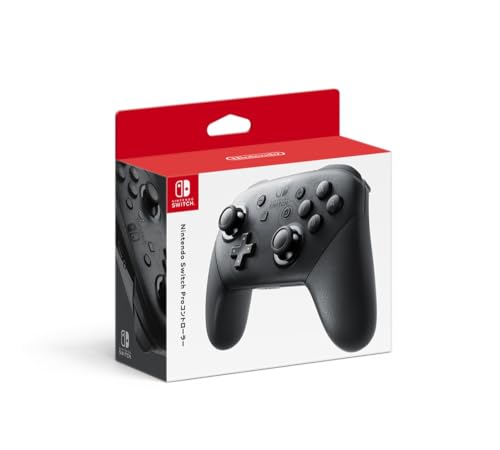
そのあいだ遊べなくなるのが困る人は、Proコントローラーを1台持っておくと安心です。修理から戻ったあとも、テレビで遊ぶときに使えます。

Joy-Conを修理に出している間も遊べる純正コントローラー
ドリフトしにくいSwitchコントローラーは磁気で読むスティック
ドリフトをくり返したくない人には、ホールエフェクトやTMRと呼ばれる磁気で位置を読むスティックのコントローラーがおすすめです。
このスティックは、部品どうしをこすり合わせずに、磁石の向きで倒した位置を読み取ります。こすれる面がないので、すり減りが原因のドリフトは起きにくくなります。
任天堂の純正品ではなく、ほかのメーカーから出ているコントローラーです。Switch用として売られているものを選べば、本体とBluetoothでつないで使えます。
磁気スティックのコントローラーを選ぶときに見るところ
- 商品名や説明に「ホールエフェクト」か「TMR」と書かれているか
- Switchに対応していると書かれているか(Switch 2で使うならSwitch 2の対応も)
- 振動やジャイロの操作が必要なゲームを遊ぶなら、その機能があるか
純正のコントローラーにある機能が、すべてそろっているとはかぎりません。遊ぶゲームで必要な機能があるかは、買う前に見ておくと安心です。

8BitDo Ultimate 2C Bluetooth コントローラー Switch用
ホールエフェクトのスティックでドリフトしにくいSwitchコントローラー
Switchコントローラーのドリフトを遅らせる使い方
スティックをやさしく扱い、ホコリを入れないようにすると、ドリフトが出るまでの時間を延ばせます。
- スティックを力いっぱい押しこんだまま回さない
- 持ち歩くときはケースに入れて、根元にホコリが入らないようにする
- お菓子を食べた手でさわらない
- 反応がおかしいと感じたら、早めにスティックの補正画面で点の位置を見る
スティックのすり減りは、使っていればいつかは起きます。完全に防ぐことはできないので、おかしいと思ったら補正画面を開くくせをつけておくと、ドリフトに早く気づけます。
まずできるのは、設定からスティックの補正画面を開いて、手を離したときの点が真ん中にあるか見ることです。ずれていたら、この記事の4つを順に試してみてください。
元々は充電式のポータブル電源や電動工具分野の専門アドバイザー。現在はキッチン家電や生活家電、カー用品まで幅広く担当しています。「毎日使うものほど、扱いやすさで選ぶ」が持論。
X(旧Twitter)