USBのPCスピーカーを挿したのに、音がパソコン本体から出たままになっていませんか。
原因の多くは故障ではなく、挿す場所か、Windowsの出力先の選び方です。
PCスピーカーのUSB接続方法は、ケーブルが1本のタイプと2本のタイプで変わります。
ここでは自分のスピーカーがどちらかを見分けて、音が出るところまでを順番に紹介します。
USBスピーカーはケーブルの本数で接続方法が変わる
スピーカーから出ているケーブルがUSBの1本だけなら音もUSBで送るタイプ、USBとイヤホンプラグの2本ならUSBは電源だけのタイプです。
見た目は同じ「USBスピーカー」でも、中の作りが違います。
ここを取り違えると、どれだけ設定を変えても音は出ません。
USBケーブル1本のタイプは音もUSBで届く
USBケーブルの中で、電気と音の信号の両方を送るタイプです。
パソコンにつなぐと、Windowsには「USBオーディオデバイス」や製品名の出力先が1つ増えます。
USB Type-Cのケーブルでつなぐ製品も増えていて、Type-Aに変えるアダプターが付いているものもあります。
USBとイヤホンプラグの2本のタイプはUSBが電源だけ
USBケーブルからは電気だけをもらい、音は3.5mmのイヤホンプラグから入るタイプです。
USBだけを挿しても電源ランプはつきますが、音の信号が届かないので鳴りません。
商品の説明に「USB給電」「3.5mm入力」と書かれていたら、このタイプです。
| ケーブル | USBの役割 | 音が入る場所 | Windowsで選ぶ出力先 |
|---|---|---|---|
| USBの1本だけ | 電気と音の両方 | USBポート | USBオーディオデバイスや製品名 |
| USBとイヤホンプラグの2本 | 電気だけ | イヤホン端子 | スピーカーやヘッドホン |
説明書が見当たらないときは、ケーブルの先を見るのが一番早いです。
先が細い丸いピンになっているケーブルがあれば、2本のタイプと考えてOKです。
ケーブル1本のタイプはUSBポートに挿して出力先を選ぶ
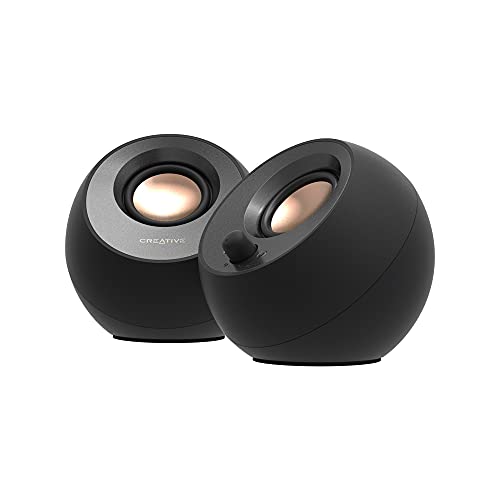
USBケーブル1本のスピーカーは、USBポートに挿したあと、Windowsのサウンドの設定で出力先をそのスピーカーに切り替えれば音が出ます。
多くの製品はドライバーを入れなくても、挿すだけでWindowsが見つけてくれます。
Dellのサポートページでも、Windows 11ならネットにつながっていればドライバーが自動で入ると説明されています。
手順1 パソコンのUSBポートにスピーカーを挿す
パソコンの電源は入れたままで大丈夫です。
デスクトップならケースの前より背面のポートのほうが、ほかの機器とつながっていないので安定します。
手順2 スピーカーの電源と音量つまみを確かめる
電源スイッチや音量つまみが付いている製品は、電源を入れて音量を半分くらいまで上げておきます。
音量つまみが一番下のままだと、設定が合っていても音は聞こえません。
手順3 サウンドの設定で出力先を切り替える
Windows 11では、次の順に進みます。
- スタートボタンを押して「設定」を開く
- 「システム」から「サウンド」を選ぶ
- 「出力」の一覧から、USBスピーカーの名前を選ぶ
タスクバー右下のスピーカーのマークを押して、音量バーの横の「>」から選ぶこともできます。
こちらは設定画面を開かずに済むので、ふだん切り替えるときはこちらがラクです。
ケーブル2本のタイプはUSBとイヤホン端子の両方に挿す
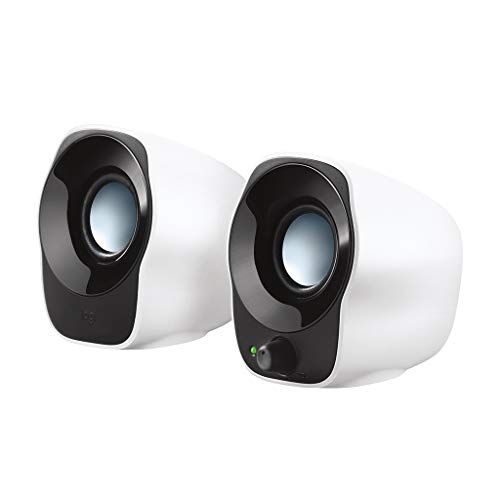
USB給電のスピーカーは、USBをパソコンのUSBポートに、イヤホンプラグをパソコンのイヤホン端子に挿してから、出力先をスピーカーかヘッドホンにします。
スピーカーメーカーのFUNLOGYも、この順番で案内しています。
手順1 USBケーブルをUSBポートに挿す
USBはパソコンのUSBポートのほか、スマホの充電に使うUSBアダプターでも電気をとれます。
FUNLOGYの案内では、5V 1.0Aか5V 3.0AのUSBアダプターが使えると書かれています。
パソコンのUSBポートが足りないときは、コンセント側から電気をとる方法もあります。
手順2 イヤホンプラグをパソコンのイヤホン端子に挿す
ノートパソコンはヘッドホンのマークが付いた丸い穴に挿します。
デスクトップの背面は、黄緑色の端子が音を出す側です。
ピンク色はマイク用なので、ここに挿しても音は出ません。
手順3 出力先をスピーカーかヘッドホンにする
サウンドの設定の「出力」では、USBスピーカーの名前ではなく「スピーカー」や「ヘッドホン」が出てきます。
イヤホン端子から音を出す設定なので、パソコンの側から見るとヘッドホンをつないだときと同じ扱いです。
「ヘッドホン」で鳴らなければ「スピーカー」を、それでもだめならほかの名前を1つずつ試してみてください。
USBハブではなくパソコン本体のポートに挿す
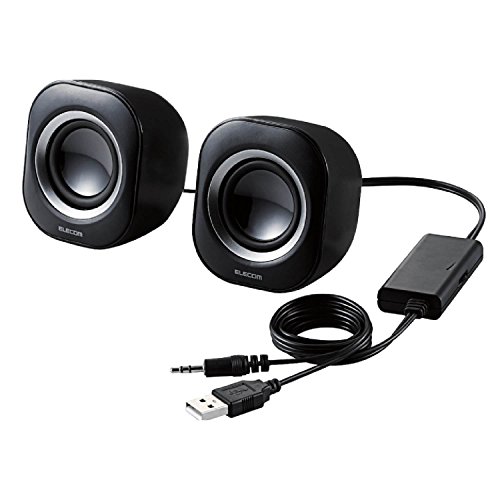
USBスピーカーは、USBハブを通さずにパソコン本体のUSBポートへ直接挿すのがおすすめです。
電源をとらないタイプのハブは、つないだ機器どうしでパソコンからの電気を分け合います。
USBメモリやカメラと一緒に挿すと、スピーカーに回る電気が足りなくなることがあります。
電気が足りないときは、次のような動きになります。
- 音量を上げると音が途切れる
- 電源ランプがついたり消えたりする
- Windowsの出力先の一覧からスピーカーの名前が消える
どうしてもハブを使うなら、ACアダプターから電気をとるセルフパワーのハブにしましょう。
ノイズが出るときは挿すポートを変える
USB給電のスピーカーで「ジー」という音が混ざるときは、挿すポートを変えると消えることがあります。
パソコンの前面と背面を入れ替えるか、USBだけをUSBアダプターにつなぎ替えて比べてみてください。
イヤホンプラグが奥まで入っていないときも音が乗るので、一度抜いて挿し直すのも効きます。
音が出ないときは出力先と音量ミキサーから見る
USBスピーカーから音が出ないときは、出力先、音量ミキサー、既定のデバイスの順に確かめると、多くは設定だけで直ります。
ケーブルや本体を疑うのは、ここまで見てからで十分です。
手順1 出力先がUSBスピーカーになっているか見る
「設定」の「システム」から「サウンド」を開き、「出力」でUSBスピーカーが選ばれているかを見ます。
モニターのスピーカーやパソコン本体のスピーカーが選ばれたままになっていることがよくあります。
手順2 音量ミキサーでアプリごとの音量を見る
タスクバーのスピーカーのマークを右クリックして「音量ミキサーを開く」を選びます。
ブラウザや動画アプリだけミュートになっていたり、音量が0になっていたりしないかを見ます。
アプリごとに出力先を選べる欄もあるので、そこがUSBスピーカーになっているかも見ておきましょう。
手順3 既定のデバイスにする
Microsoftのサポートページでは、「サウンド」の画面から「その他のサウンド設定」を開き、「再生」のタブで設定する方法が案内されています。
USBスピーカーを右クリックして「既定に設定」を選ぶと、Windowsがふだん使う出力先として覚えておいてくれます。
手順4 オーディオ拡張機能を切ってみる
音が割れる、途切れるというときは、出力先を選んだあとの詳細の画面で「オーディオ拡張機能」をオフにしてみてください。
Microsoftのサポートページでも、音の問題を直す方法の1つとして挙げられています。
手順5 デバイスマネージャーで認識を確かめる
スタートボタンを右クリックして「デバイスマネージャー」を開きます。
「サウンド、ビデオ、およびゲームコントローラー」か「オーディオの入力および出力」に、スピーカーの名前があるかを見ます。
名前に黄色の「!」が付いていたら、右クリックからドライバーの更新を選ぶか、メーカーのサイトからドライバーを入れ直します。
Macは「システム設定」の「サウンド」で出力先を選ぶ
MacでUSBスピーカーを使うときも、挿したあとに「システム設定」の「サウンド」で出力先を選べば音が出ます。
- 画面左上のアップルメニューから「システム設定」を開く
- サイドバーの「サウンド」を選ぶ
- 「出力」の一覧からUSBスピーカーの名前を選ぶ
2本のタイプをイヤホン端子につないだときは、一覧に「外部ヘッドフォン」などの名前で出てきます。
USB-Cの端子しかないMacは、スピーカーのUSBがType-Aなら変換アダプターを間に入れます。
つないだら動画を1本流して左右の音を確かめる
接続が終わったら、左右の音が分かれて聞こえる動画を1本流して、両方のスピーカーから音が出ているかを確かめておきましょう。
片方しか鳴らないときは、左右のスピーカーをつなぐケーブルが抜けかけていることが多いです。
音が小さいときは、パソコン側の音量とスピーカーのつまみのどちらかが下がったままになっていないかを見ます。
音量はこの2か所の組み合わせで決まるので、片方だけ上げても大きくならないことがあります。
ここまで決まれば、次からは挿すだけで同じ出力先で音が出ます。
元々は充電式のポータブル電源や電動工具分野の専門アドバイザー。現在はキッチン家電や生活家電、カー用品まで幅広く担当しています。「毎日使うものほど、扱いやすさで選ぶ」が持論。
X(旧Twitter)