PCの電源が入らない。ゲーム中に突然落ちる。こんなとき、原因が電源ユニットなのか、ほかの部品なのかが分からないと困りますよね。
電源ユニットの確認方法はいくつかありますが、いちばん分かりやすいのは電源テスターを使う方法です。テスターの使い方と数値の見方、テスターが無いときの確認方法まで順番に紹介します。
PC電源ユニットの確認方法は電源テスターがおすすめ
迷ったら、電源テスターでの確認がおすすめです。
つなぐだけで各系統の電圧が数字で出るので、測定に慣れていない人でも正常か異常かを読み取れます。
確認方法は大きく分けて4つあり、分かることがそれぞれ違います。
| 確認方法 | 分かること | 向いている人 |
|---|---|---|
| 電源テスター | 各系統の電圧とPG値 | 初めて確認する人 |
| マルチメーター | ピンごとの電圧 | 測定に慣れている人 |
| クリップでの短絡 | ファンが回るかどうかだけ | 今すぐ動作だけ見たい人 |
| 別の電源に付け替え | 負荷がかかった状態で直るか | 予備の電源がある人 |
電源ユニットの故障を疑う前に配線を確認する
先にコンセントと配線を確認しましょう。電源ユニットの故障だと思っていたら、ケーブルが抜けかけていただけということもあります。
次の順番で確認すると、むだな作業が減ります。
- コンセントと電源タップに電気が来ているか確認する
- 電源ユニット背面のスイッチがオンか確認する
- 24ピンとCPU用のケーブルが奥まで挿さっているか確認する
- USB機器や増設パーツを外して、最小の構成で起動する
症状によって、疑う場所も変わります。
ファンは回るのに起動しないときは、マザーボードやCPU、メモリの不具合も考えられます。
突然落ちるときは、電源ユニットの前に温度を確認してください。CPUが90度を超えると、熱から守るために落ちることがあります。
再起動を繰り返すときは、電源の容量不足がよくある原因です。
電源テスターでの確認方法はどうやる?
電源ユニットを部品から外してテスターにつなぎ、液晶の電圧とPG値を読むだけです。
- PCの電源を切り、ACケーブルをコンセントから抜く
- マザーボードやグラフィックボード、ストレージから電源ケーブルを外す
- 24ピンと8ピンのCPU用ケーブルをテスターにつなぐ
- ACケーブルを挿して、電源ユニットのスイッチを入れる
- 液晶に出る電圧とPG値を読む
- スイッチを切ってACケーブルを抜き、テスターを外す
PG値は、電源を入れてから電圧が安定したと知らせるまでの時間です。
通常は100msから500msの範囲に入り、100ms未満になる電源ユニットもあります。0msと出るときは故障の可能性が高いです。
SATAやペリフェラルのケーブルを確認するときは、いったんスイッチを切ってACケーブルを抜いてからつなぎます。
SATAは+12Vと+5Vと+3.3Vの3つ、ペリフェラルは+12Vと+5Vの2つのランプが光れば問題ありません。
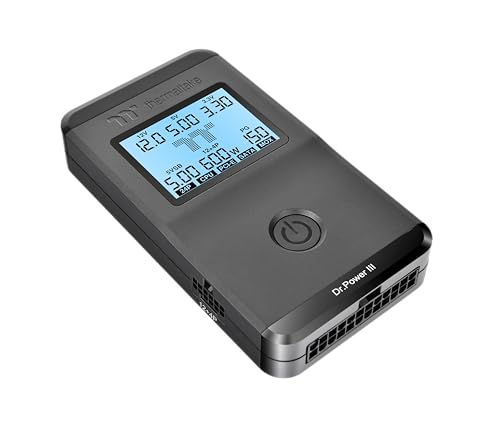
ATX3.0以降の電源ユニットを確認するなら、新しい規格に対応したテスターがおすすめです。古いテスターだと、正常な電源でもPGがエラーになることがあります。

ATX3.1に対応した電源テスター
テスターの電圧は基準から5%以内なら正常
ATX規格では、+12Vと+5Vと+3.3Vは基準の電圧から5%以内のずれなら正常です。
テスターに出た数字を、次の表と見比べてください。ピン番号は、マルチメーターで測るときに使います。
| 系統 | 正常の目安 | 24ピンの番号 |
|---|---|---|
| +12V | 11.40Vから12.60V | 10と11 |
| +5V | 4.75Vから5.25V | 4と6と21と22と23 |
| +3.3V | 3.14Vから3.47V | 1と2と12と13 |
| +5VSB | 4.75Vから5.25V | 9 |
いちばん大事なのは+12Vです。CPUとグラフィックボードに電気を送る系統なので、ここが11.40Vを下回るなら電源ユニットの交換を考えましょう。
マイナス12Vの表示は、あまり気にしなくて大丈夫です。ATX3.0以降は必須ではなくなり、この系統が無い電源ユニットもあります。
古いテスターだと、この場合でもゼロではなくマイナス13V前後と表示されることがあります。
テスターが無いときの電源ユニットの確認方法は?
テスターが無いときは、クリップで動くかどうかを確認するか、マルチメーターで電圧を測ります。
クリップで電源ユニットが動くか確認する
24ピンの16番と17番をつなぐと、マザーボードが無くても電源ユニットが動きます。線の色でいうと緑と黒です。
- スイッチを切ってACケーブルを抜き、24ピンとACケーブル以外を外す
- ツメを上に、ピンを手前にして、左から4番目と5番目を探す
- クリップでその2つをつなぐ
- ACケーブルを挿してスイッチを入れ、ファンが回るか見る
ファンが回らないなら、故障の可能性が高いです。
ただし低負荷でファンが止まるタイプの電源ユニットは、入れた直後に一瞬だけ回るか、回らないこともあります。
マルチメーターで電源ユニットの電圧を測る
マルチメーターならピンごとの電圧が分かります。上と同じようにクリップで電源ユニットを動かした状態で測ります。
- マルチメーターを直流電圧のモードにする
- 黒のリードを24番のピンに当てる
- 赤のリードを表の番号のピンに順番に当てる
- 表示された数字を表の範囲と比べる
リードの先で隣のピンに触れないように気をつけてください。リードの先が太いと当てにくいので、そのときは電源テスターのほうが安全です。

電圧をピンごとに測れるデジタルマルチメーター
テスターで正常でも電源ユニットが原因のことはある
あります。テスターの確認は、部品をつないでいない軽い状態での数字だからです。
たとえば、ふだんは動くのにゲーム中だけ落ちる場合です。
ハイエンドのグラフィックボードは、瞬間的に300Wから450Wを超える電気を使うことがあります。こうした高負荷のときだけ電圧が下がる不具合は、テスターでは見つかりません。
安いテスターで正常と出たのに、実際に使うと不具合が出たという声もあります。
そんなときは次の2つを試してください。
- HWiNFOやHWMonitorで、高負荷のときの+12Vの動きを見る
- 別の電源ユニットに付け替えて、症状が消えるか確かめる
ソフトの数値はマザーボードのセンサーを読んだものなので、正確な測定値ではありません。大きく下がっていないかを見る目安にしましょう。
付け替えて症状が消えれば、原因は電源ユニットです。いちばん確実な確認方法ですが、予備の電源が必要です。
故障した電源ユニットは保証を確認してから交換する
まず保証期間を確認して、切れていれば交換しましょう。電源ユニットには、5年から10年の長い保証が付く製品もあります。
電源ユニットの中は開けないでください。コンセントを抜いたあとも、コンデンサに電気が残っていることがあります。
使い始めて5年以上たっているなら、テスターで正常でも買い替えを考えていい時期です。使う環境によっては、5年より早く傷むこともあります。
買い替えるときは次の3つを確認すると安心です。
- 容量はパーツの消費電力の合計の1.2倍から1.5倍にする
- ケースに入る大きさ(ATXかSFXか)を確かめる
- 80 PLUS認証と保証の長さを確かめる
古い電源ユニットのケーブルは使い回さないでください。プラグの形が同じでもピンの並びが違うことがあり、パーツを壊す原因になります。
まずはコンセントと配線を確認して、それでも直らなければテスターで電圧を見るところから始めてみてください。

ATX 3.1と80 PLUS Goldに対応した750Wの電源ユニット
元々は充電式のポータブル電源や電動工具分野の専門アドバイザー。現在はキッチン家電や生活家電、カー用品まで幅広く担当しています。「毎日使うものほど、扱いやすさで選ぶ」が持論。
X(旧Twitter)