はじめてのゲーミングPCをノートパソコンにするなら、同じRTX 5050の2機種で迷う人が多いです。
価格と画面と端子の3つで、どちらを選ぶべきかを比べました。
この記事で紹介するゲーミングノートパソコン2選
| 順位 | 商品名 | 画像 | ポイント | 購入 |
|---|---|---|---|---|
| 1位 | MSI Cyborg 15 B2RW |  |
RTX 5050で20万円台前半 | Amazon楽天Yahoo! |
| 2位 | Acer Nitro V 16 | 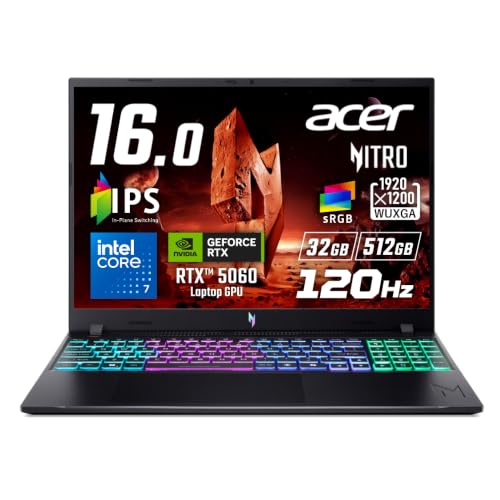 |
縦に広い16型とThunderbolt 4 | Amazon楽天Yahoo! |
初心者のゲーミングPCはノートでいいの? 机が狭いなら十分
ゲーミングPCにはデスクトップとノートパソコンの2種類があります。
同じ予算で比べると、性能が高いのはデスクトップです。
ただしデスクトップは本体のほかに、モニターとキーボードとマウスを別に買う必要があります。
本体の置き場所も、机の横に幅20cm、高さ40cmほどの空きが要ります。
ノートパソコンなら画面もキーボードも1台にそろっていて、机の上に置くだけでその日から遊べるので、部屋が狭い人や最初の1台で迷っている人にはノートで十分です。
気をつけたいのは、あとから性能を上げにくいことです。
ノートパソコンで交換できるのは、多くの機種でメモリとSSDくらいです。
GPUは買い替えないと変えられないので、買うときに遊びたいゲームの推奨スペックを先に見ておきます。
ゲーミングノートパソコンの選び方は? GPUとメモリが先
ゲーミングノートパソコンの値段は、ほぼGPUのクラスで決まります。
最初にGPUを決め、次にメモリ、画面、重さの順に見ていくと、候補が2〜3台まで絞れます。
【GPU】RTX 5050以上ならフルHDの人気ゲームは遊べる
GPUは映像を描く部品で、ゲームの動きの滑らかさに直結します。
現行のノートパソコン向けでは、RTX 5050が入門クラス、RTX 5060が中くらい、RTX 5070から上が高画質向けという並びです。
フォートナイトやApex Legendsのような対戦ゲームをフルHDで遊ぶなら、RTX 5050で画質を中くらいに下げれば十分に動きます。
最新の重いタイトルを高画質で遊びたい人は、予算を足してRTX 5060以上を選んでください。
【メモリ】16GBから始めて足りなければ32GBに増やす
今のゲームは、推奨メモリが16GBのものがほとんどです。
ゲームをしながらDiscordで通話したり、ブラウザで攻略情報を開いたりすると、16GBでは足りなくなる場面が出てきます。
メモリのスロットに空きがある機種を選んでおけば、16GBで買ってあとから32GBに増やせます。
【画面】リフレッシュレートは120Hz以上あれば十分
リフレッシュレートは1秒間に画面を書き換える回数です。
一般的なノートパソコンは60Hzですが、ゲーミングノートは120Hzや144Hzが中心です。
初心者なら120Hz以上あれば、60Hzとの違いははっきり感じられます。
240Hzのような高い数字は、GPUがそのフレーム数を出せないと意味がないので、RTX 5050クラスでは必要ありません。
【重さ】2kg台は部屋から部屋へ動かす重さと考える
ゲーミングノートパソコンは、冷却のファンと大きめのACアダプターがあるため、2kgを超える機種が多いです。
ゲーム中はバッテリーだけだと性能が下がるので、ACアダプターにつないで使うのが基本です。
毎日カバンに入れて持ち歩く使い方には向かないので、リビングと自室を行き来する程度の持ち運びを前提に選んでください。
初心者におすすめのゲーミングPCはこのノートパソコン2機種
比較記事で名前が多く挙がっていた機種から、在庫があり、Amazonと楽天市場とYahoo!ショッピングで同じモデルが買えるものを2台に絞りました。
どちらもCPUはCore 7 240H、GPUはRTX 5050、メモリは16GB、SSDは512GBで、中身の性能はほぼ同じです。
違うのは価格と画面と端子で、予算を抑えたいならCyborg 15、画面の広さと端子の多さを取るならNitro V 16です。
第1位 MSI Cyborg 15 B2RW 予算重視ならこれ
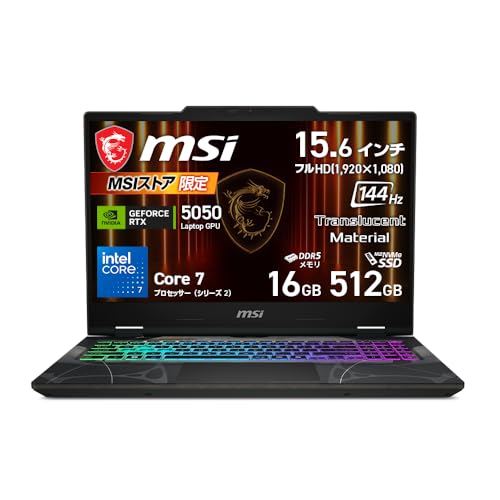
15.6型フルHDの144Hz画面に、RTX 5050とCore 7 240Hを組み合わせたMSIのゲーミングノートです。
Amazonでは20万円台前半で買え、同じRTX 5050の2機種の中では10万円以上安いので、初心者の1台目として推したいのはこちらです。
家電量販店の展示機でしばらく触ってみたところ、最初に目に入ったのは本体の一部が半透明になっているデザインでした。
キーボードの奥とパームレストの一部が透けて見え、内部の部品が少しのぞきます。
好みは分かれますが、ゲーミングノートらしい見た目が欲しい人にはうれしいところです。
キーボードはテンキーの無い配列で、WASDキーのまわりに余裕があり、手の小さい人でも指が届きやすいと感じました。
画面は144Hzで、マウスを振ったときのカーソルの動きが60Hzのノートより明らかに滑らかです。
3DMarkのTime Spyというベンチマークでは10,000前後のスコアが出ていて、フルHDで対戦ゲームを遊ぶには足りる数字です。
メモリのスロットは2つで、買った状態では1つが空いています。
16GBのメモリを1枚足せば32GBになるので、あとから増やしたくなっても本体を買い替えずに済みます。
気になる点もあります。
ゲームを始めるとファンの音ははっきり聞こえ、静かな部屋ではヘッドセットをしたほうが集中できます。
画面は16:9のフルHDなので、Nitro V 16と並べると縦が少し狭く見えます。
USB Type-Cは1つだけで、USB Type-Cの周辺機器を多く使う人は、ハブを用意したほうが便利です。
重さは約2.2kgで、2機種の中では少し重めです。
MSI ゲーミングノートPC Cyborg 15 B2RW RTX 5050 Core 7 240H 15.6インチ 16GB 512GB 144Hz Cyborg-15-B2RWEKG-6699JP
RTX 5050のノートを20万円台前半で買える
第2位 Acer Nitro V 16 画面と端子で選ぶならこれ
16型のWUXGA画面に、Cyborg 15と同じRTX 5050とCore 7 240Hを組み合わせたAcerのゲーミングノートです。
画面が16:10で縦に広く、Thunderbolt 4の端子もあるので、ゲームのほかに動画編集やレポート作りにも使いたい人に向きます。
画面の解像度は1,920×1,200で、フルHDより縦が120ドット長くなっています。
ブラウザや表計算ソフトでは表示できる行が増え、非光沢のIPSパネルなので部屋の照明も映り込みにくいです。
リフレッシュレートは120Hzで、Cyborg 15の144Hzより数字は低いものの、RTX 5050で遊ぶ対戦ゲームなら差を感じる場面は多くありません。
端子はThunderbolt 4、USB 3.2 Gen 2、USB 3.2 Gen 1が2つ、HDMI、有線LANがそろっています。
外付けのSSDや、Thunderbolt対応のドッキングステーションをつなぎたい人には、この端子の多さが役に立ちます。
GPUの出力を切り替えるMUXスイッチもあり、ゲーム中はGPUから直接画面に出力して、フレームレートを少しでも上げる使い方ができます。
本体の厚さは約19.9mmで、Cyborg 15より3mmほど薄く、重さも約2.1kgと軽めです。
正直なところ、同じRTX 5050でCyborg 15より10万円以上高い理由は、スペック表を見比べてもはっきりとは分かりません。
画面の縦の広さとThunderbolt 4に価値を感じない人なら、Cyborg 15で十分です。
バッテリーの駆動時間は約4.5時間と、Cyborg 15の約5時間より少し短めです。
Acer Nitro V 16 Core 7 240H RTX 5050 16GBメモリー 512GB SSD 16インチ WUXGA 120Hz ANV16-I31-N76Y55
縦に広い16型画面とThunderbolt 4がある
結局どっちがおすすめなの? 迷ったらCyborg 15
2機種はGPUとCPUとメモリが同じなので、ゲームの動きに大きな差はありません。
違いが出るのは、価格、画面、端子、重さの4つです。
| 項目 | Cyborg 15 B2RW | Nitro V 16 |
|---|---|---|
| GPU | RTX 5050 | RTX 5050 |
| 画面 | 15.6型 フルHD 144Hz | 16型 WUXGA 120Hz |
| 重さ | 約2.2kg | 約2.1kg |
| 価格の手ごろさ | ★★★★★ | ★★☆☆☆ |
| 対戦ゲームでの画面の滑らかさ | ★★★★☆ | ★★★☆☆ |
| レポートや編集作業での見やすさ | ★★★☆☆ | ★★★★☆ |
| 周辺機器のつなぎやすさ | ★★★☆☆ | ★★★★★ |
ゲームを遊ぶことが目的の初心者なら、10万円以上安く144Hzの画面が付くCyborg 15を選べば間違いがありません。
浮いた予算でゲーミングマウスやヘッドセットをそろえたほうが、遊びやすさは上がります。
Nitro V 16を選ぶ意味があるのは、学校や仕事の作業にも同じ1台を使い、画面の縦の広さや外付け機器の多さが欲しい人です。
ゲーミングノートを買ったら最初に何をするの? 電源設定から
買ってすぐの状態では、GPUの力を出し切れていないことがあります。
電源につないだうえでメーカーのアプリで動作モードを高性能側に切り替え、GPUのドライバーを最新にしておくと、フレームレートが安定します。
MSIはMSI Center、AcerはNitroSenseというアプリで、ファンの回り方や動作モードを切り替えられます。
GPUのドライバーは、NVIDIA Appから更新できます。
Windowsの更新も、ゲームを入れる前に済ませておくと、遊んでいる最中の再起動を避けられます。
初心者のゲーミングPCはノートパソコン1台から始めて問題ない
RTX 5050のゲーミングノートパソコンなら、フルHDの対戦ゲームは画質を調整すれば十分に遊べます。
価格を優先するならCyborg 15、画面と端子を優先するならNitro V 16という分け方で選べば、はじめての1台で困ることはほとんどありません。
遊ぶゲームが増えて性能が足りなくなったら、そのときにデスクトップへ進むかどうかを考えても遅くありません。
元々は充電式のポータブル電源や電動工具分野の専門アドバイザー。現在はキッチン家電や生活家電、カー用品まで幅広く担当しています。「毎日使うものほど、扱いやすさで選ぶ」が持論。
X(旧Twitter)