パソコンの電源を入れてから使えるまでに1分以上かかる。アプリを開くたびに待たされる。
その原因は、CPUではなくデータをしまっている場所にあることが多いです。
パソコンのSSDとは何か、HDDと何が違うのか、自分のパソコンにどちらが入っているかの確かめ方まで順番に紹介します。
SSDとはパソコンのデータをしまっておく記憶装置
SSDとは、パソコンのWindowsやアプリ、写真などのデータを保存しておく部品です。
SSDは「Solid State Drive」の略で、日本語にすると「固体のドライブ」という意味です。
中にはフラッシュメモリという半導体が入っていて、電気の力でデータを書きこみます。USBメモリやスマホの保存領域と同じ仲間です。
昔のパソコンでは、HDDと呼ばれるハードディスクがこの役目をしていました。今はノートパソコンもデスクトップパソコンも、SSDが入っているモデルがほとんどです。
SSDとメモリはパソコンの中で役目が違う
パソコンの「メモリ」と「SSD」は、どちらもデータを置く部品なので、よく混同されます。
メモリは作業中のデータを一時的に置く場所で、電源を切ると中身が消えます。SSDは電源を切ってもデータが残る、長く保存しておくための場所です。
「容量が足りない」と表示されたときに増やすのはSSDのほう、と覚えておくと迷いません。
パソコンのSSDとHDDの違いは速さと容量あたりの値段
SSDはHDDより何倍も速く、静かで衝撃に強い代わりに、同じ容量なら値段が高くなります。
HDDは中で円盤を回し、ヘッドと呼ばれる読み取り部品を動かしてデータを探します。部品が動くので、どうしても待ち時間が出ます。
SSDには動く部品がありません。データのある場所にすぐ届くので、パソコンの起動やアプリを開く時間が短くなります。
| くらべるところ | SSD | HDD |
|---|---|---|
| 読みこみの速さ | SATAで約500MB/秒 NVMeなら数千MB/秒 | 約150から250MB/秒 |
| 動作音 | ほぼ無音 | カリカリと音がする |
| 落としたときの強さ | 強い | 弱い |
| 電気の使い方 | 少ない | 多め |
| 同じ容量での値段 | 高い | 安い |
持ち歩くノートパソコンにSSDが向いているのは、動く部品がなく、カバンの中で揺れても壊れにくいからです。
一方で、テレビの録画や大量の写真のように、とにかく容量がほしいものはHDDのほうが安くすみます。
デスクトップパソコンなら、WindowsとアプリはSSDに、動画や写真の保管はHDDに、と分けて使う人も多いです。
パソコンがSSDかHDDかはタスクマネージャーで分かる
Windowsのタスクマネージャーを開くと、入っているのがSSDかHDDかがすぐ分かります。
パソコンの説明書やメーカーのページを探さなくても、Windowsの中だけで確かめられます。
- キーボードのCtrlとShiftとEscを同時に押して、タスクマネージャーを開く
- 「パフォーマンス」を選ぶ
- 「ディスク 0」などの名前の下を見る
ここに「SSD」と出ていればSSD、「HDD」と出ていればHDDです。ディスクが2つ以上ある場合は、それぞれに表示されます。
WindowsのCドライブがどちらに入っているかも見ておきましょう。Cドライブが入っているほうが、起動の速さに関係します。
パソコン用SSDの形はM.2と2.5インチの2種類
今のパソコンに多いのは細長い板の形をしたM.2のSSDで、少し前のパソコンでは2.5インチのSSDが使われています。
M.2のSSDはNVMeかSATAかで速さが変わる
M.2のSSDは、長さ8cmほどの細い板で、パソコンの基板に直接差しこみます。ケーブルがいらないので、薄いノートパソコンにも入ります。
同じM.2でも、つなぎ方にはNVMeとSATAの2つがあります。NVMeのほうが何倍も速く、今の主流はこちらです。
形が同じでも、パソコン側がSATAにしか対応していないとNVMeのSSDは使えません。増やしたり交換したりするときは、パソコンの仕様を先に見ておきましょう。
M.2のSSDは長さもいくつかある
いちばん多いのは「2280」と書かれた、幅22mm、長さ80mmのものです。
小さいパソコンには、長さ42mmや60mmの短いM.2しか入らないものもあります。パソコンのSSDを交換するときは、今入っている長さを確かめてから選んでください。
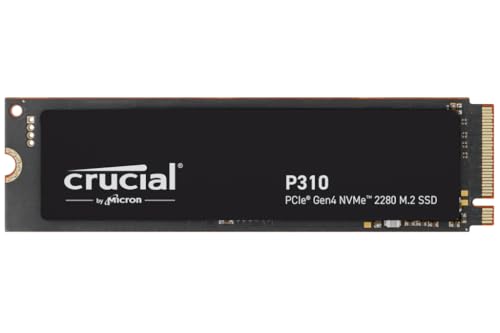
NVMeのM.2のSSDで、長さが2280のものを選ぶなら、Crucial P310のような製品があります。読みこみは最大7,100MB/秒で、ゲームのロードも短くなります。

Crucial P310 1TB M.2 2280 NVMe SSD
今のパソコンに多いM.2のNVMe接続SSD
古いパソコンはHDDからSSDに替えると起動が速くなる
HDDが入っている古いパソコンなら、2.5インチのSSDに替えるのがいちばん手軽に速くする方法です。
2.5インチのSSDは、ノートパソコン用のHDDと同じ大きさです。HDDを外した場所に、そのまま入れ替えられます。
つなぎ方はSATAなので、M.2のNVMeほどは速くありません。それでもHDDとくらべると読みこみは2倍から3倍ほど速くなります。
HDDをSSDに替える前にやっておくこと
- 大事な写真や書類を、外付けのHDDやクラウドにコピーしておく
- パソコンの中にあるHDDの大きさとつなぎ方を確かめる
- 今のHDDの中身をSSDに丸ごと写すか、Windowsを入れ直すかを決める
中身を丸ごと写すには、クローンと呼ばれる作業をします。SSDのメーカーが無料のソフトを出していることも多いので、買う前に確かめておくと安心です。
2.5インチのSSDで値段を抑えたいなら、Crucial BX500のような製品があります。HDDからの交換用として使う人が多いSSDです。

Crucial BX500 1TB 2.5インチ SATA SSD
古いパソコンのHDDと入れ替えやすい2.5インチSSD
パソコンのSSDの容量は512GB以上あると安心
ネットや書類作りが中心なら512GB、ゲームや動画をたくさん入れるなら1TB以上のSSDがおすすめです。
Windowsそのものと更新のデータだけで、数十GBを使います。256GBだと、アプリをいくつか入れただけで残りが少なくなりがちです。
最近のPCゲームは1本で100GBを超えるものもあります。ゲームをいくつも入れておきたい人は、1TBでも足りなくなることがあります。
| パソコンの使い方 | SSDの容量の目安 |
|---|---|
| ネット 動画を見る 書類作り | 512GB |
| PCゲームを数本入れる | 1TB |
| 動画の編集 ゲームをたくさん入れる | 2TB以上 またはHDDと分けて使う |
SSDは中身がいっぱいに近づくと、書きこみが遅くなることがあります。全体の1割から2割くらいは、いつも空けておくのがおすすめです。
SSDの寿命は書きこんだ量で決まる 長持ちさせるパソコンの使い方
SSDの寿命は年数よりも「どれだけ書きこんだか」で決まり、ふつうの使い方なら5年以上使えることがほとんどです。
SSDには、書きこめるデータの合計量の目安があります。これをTBWといい、製品の仕様に「600TBW」のように書かれています。
たとえば600TBWのSSDに毎日20GBずつ書きこんでも、計算上は80年以上かかります。ネットや書類作りが中心なら、寿命を心配しすぎなくて大丈夫です。
パソコンのSSDの状態を確かめる2つの方法
- Windows 11なら「設定」の「システム」から「ストレージ」に進み、「ディスクとボリューム」のプロパティで残りの寿命の目安が見られます(NVMeのSSDだけ)
- CrystalDiskInfoという無料のソフトを使うと、「正常」「注意」「異常」の3段階で健康状態が表示されます
SSDを長持ちさせるためにやること
- 空き容量を1割から2割残しておく
- パソコンのまわりに物を置かず、熱がこもらないようにする
- デフラグを自分で何度もかけない(WindowsがSSDに合わせて自動で調整します)
- 大事なデータは、外付けのHDDやクラウドにもコピーしておく
保存が急に遅くなった、フリーズが増えた、コピーの途中でエラーが出た。こうした症状が出てきたら、まずデータのコピーを取りましょう。
そのうえで、SSDの交換やパソコンの買い替えを考えると、大事なデータを失わずにすみます。
まずはタスクマネージャーを開いて、自分のパソコンにSSDが入っているかを見てみてください。
元々は充電式のポータブル電源や電動工具分野の専門アドバイザー。現在はキッチン家電や生活家電、カー用品まで幅広く担当しています。「毎日使うものほど、扱いやすさで選ぶ」が持論。
X(旧Twitter)