USB機器の調子が悪くてデバイスマネージャーを開いたら、見覚えのない「汎用 USB ハブ」が並んでいて手が止まった人は多いです。
USBハブを買った覚えがないと、ウイルスや故障を疑いたくなりますよね。
ほとんどの場合、これはWindowsが自動で認識した普通のUSBハブで、消したり設定を変えたりする必要はありません。
汎用 USB ハブとは何か、どこにあるハブなのか、そしてUSB機器が認識されないときにここで何をすればいいかを、メーカーのサポート情報をもとに説明します。
汎用 USB ハブはWindows標準のドライバーで動くハブ
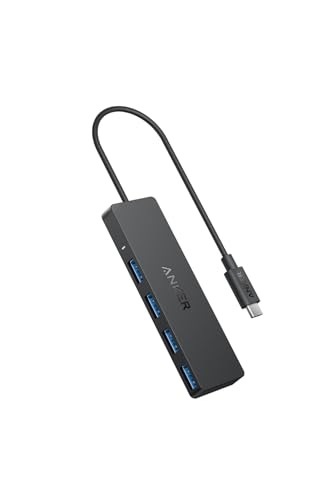
汎用 USB ハブは、Windowsに最初から入っているドライバーで動いているUSBハブにつけられる名前です。
英語では「Generic USB Hub」と表示されます。
USBハブをパソコンにつなぐと、Windowsは自動でハブを認識して、標準のドライバーを入れます。
このとき、メーカー名や商品名ではなく「汎用 USB ハブ」という名前でデバイスマネージャーに表示されることがあります。
取扱説明書に書かれた商品名と違う名前で出てくるので戸惑いますが、ハブとして正しく認識されている状態です。
メーカーのサイトから専用のドライバーを探して入れる必要もありません。
【表示名】SuperSpeedが付けばUSB 3.0以上
デバイスマネージャーには、似た名前がいくつか並ぶことがあります。
違いは、つながっているUSBの規格です。
| 表示される名前 | 何のハブか | 最大の転送速度 |
|---|---|---|
| 汎用 USB ハブ | USB 2.0のハブ | 480Mbps |
| 汎用 SuperSpeed USB ハブ | USB 3.0以上のハブ | 5Gbps以上 |
| USB ルート ハブ | パソコン本体のUSBの出発点 | つながる規格による |
USB 3.0のハブをつなぐと、「汎用 USB ハブ」と「汎用 SuperSpeed USB ハブ」が1つずつ出ることがあります。
USB 3.0のハブは、中にUSB 2.0用の回路も持っているので、2つに分かれて見えるだけです。
【USB ルート ハブ】パソコン本体側のUSBのおおもと
USB ルート ハブは、パソコン本体のUSBコントローラーにあるハブです。
パソコンのUSB端子は、すべてこのルート ハブから枝分かれしています。
外につないだハブや、次に説明する機器の中のハブは、汎用 USB ハブとしてこのルート ハブの下にぶら下がる形で認識されます。
ハブを持っていなくても機器の中のハブが表示される
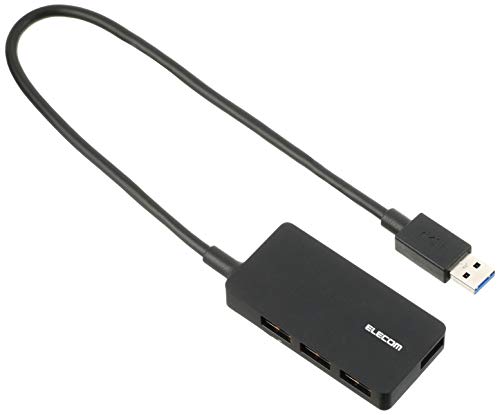
USB端子の付いたモニターやキーボード、ドッキングステーションは、中にUSBハブを持っているので、つなぐだけで汎用 USB ハブが表示されます。
USBハブを買った覚えがないのに表示されるのは、たいていこれが理由です。
シャープのディスプレイのサポートページでも、モニターのUSBハブがデバイスマネージャーに「汎用 SuperSpeed USB ハブ」として出ることが案内されています。
ノートパソコンでは、内蔵のカメラやカードリーダーが本体の中のハブを通してつながっていることもあります。
この場合は、何もつないでいなくても汎用 USB ハブが表示されます。
どの機器の中のハブかは接続別の表示で分かる
どれが何のハブなのか知りたいときは、デバイスマネージャーの表示を切り替えます。
- デバイスマネージャーの上にある「表示」をクリックする
- 「デバイス (接続別)」を選ぶ
- USB ルート ハブの下を順に開いていく
汎用 USB ハブの下に、キーボードやマウス、モニターのUSB端子につないだ機器がぶら下がって見えます。
その機器を抜くとハブも消える場合は、その機器の中のハブだと分かります。
!マークが付いていなければ何もしなくていい
汎用 USB ハブに「!」や「↓」のマークが付いていなければ、正常に動いているので、そのままで大丈夫です。
見覚えがないからといって、アンインストールや無効にするのは避けたほうがいいです。
そのハブの先につながっているキーボードやマウスまで使えなくなり、パソコンの操作ができなくなることがあります。
マークの意味は次のとおりです。
- 黄色の「!」は、ドライバーか機器に何か問題が起きている
- 下向きの矢印は、そのデバイスが無効になっている
- マークなしは、正常に動いている
マークが付いているときや、USB機器が認識されないときは、次の対処を上から順に試してみてください。
認識されないときは汎用 USB ハブを無効から有効に戻す
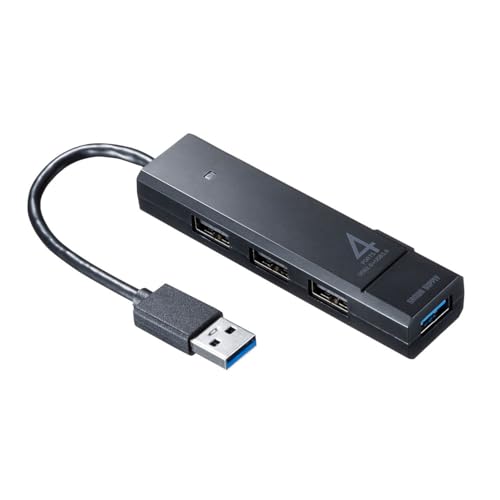
USB機器が急に認識されなくなったときは、汎用 USB ハブを一度無効にしてから有効に戻すと直ることがあります。
ハブを再起動するのと同じで、パソコン全体を再起動するより早く済みます。
まずは、USB機器を別の端子に挿し直したり、パソコンを再起動したりしてみてください。
それで直らないときに、次の順で操作します。
- スタートボタンを右クリックして「デバイス マネージャー」を開く
- 「ユニバーサル シリアル バス コントローラー」の左の矢印をクリックして開く
- 「汎用 USB ハブ」を右クリックして「デバイスを無効にする」を選ぶ
- 確認のメッセージが出たら「はい」をクリックする
- もう一度「汎用 USB ハブ」を右クリックして「デバイスを有効にする」を選ぶ
汎用 USB ハブが2つ以上あるときは、認識しない機器がつながっているハブから試します。
どれか分からないときは、前の見出しで紹介した「デバイス (接続別)」の表示で探してください。
先に書いたとおり、キーボードやマウスがつながっているハブを無効にすると操作ができなくなるので、ここだけは気をつけましょう。
スリープのあとに切れるなら電源の管理のチェックを外す
スリープから戻るとUSB機器が使えなくなる場合は、ハブの「電源の管理」で省電力のチェックを外すと直ることが多いです。
Windowsは電気を節約するため、使っていないUSBハブの電源を自動で切ることがあります。
これが原因で、スリープのあとにUSB接続のWi-Fiアダプターやマウスがつながらなくなることがあります。
アイ・オー・データのサポートページでも、USBハブが不安定なときの対処としてこの設定が紹介されています。
- デバイス マネージャーを開く
- 「ユニバーサル シリアル バス コントローラー」を開く
- 「USB ルート ハブ」をダブルクリックする
- 「電源の管理」タブを開く
- 「電力の節約のために、コンピューターでこのデバイスの電源をオフにできるようにする」のチェックを外す
- 「OK」をクリックする
- パソコンを再起動する
USB ルート ハブや汎用 USB ハブが複数あるときは、すべて同じようにチェックを外します。
USB接続のWi-Fiアダプターには、アダプター自体に「電源の管理」タブが無いことがあります。
その場合も、親にあたるUSB ルート ハブのほうで設定すれば効きます。
ハブにつないだ機器が不安定なら電源付きのハブに替える
設定を変えても不安定なままなら、USBハブの電力が足りていない可能性があるので、ACアダプター付きのセルフパワーのハブに替えるのがおすすめです。
USBハブには、パソコンから電気をもらうバスパワーと、コンセントから電気をもらうセルフパワーの2種類があります。
バスパワーのハブは、ハブにつないだ機器すべてで、パソコンの1つの端子から出る電気を分け合います。
| 種類 | 向いている機器 | 気をつけること |
|---|---|---|
| バスパワー | マウス、キーボード、USBメモリー | 電気を多く使う機器を足すと不安定になる |
| セルフパワー | 外付けHDD、プリンター、スマホの充電 | コンセントの近くに置く必要がある |
USB 3.0の端子から出せる電流は900mAまでです。
アイ・オー・データのサポートページでも、ポータブルSSDやポータブルHDDは消費電力がこの上限を超えることが多いため、バスパワーのハブにはつながないよう案内されています。
外付けのストレージをハブ経由で使うなら、ACアダプター付きのハブにするか、パソコンの端子に直接挿しましょう。
汎用 USB ハブを見つけたらまずは!マークの有無だけ見る
汎用 USB ハブは異常ではなく、マークが付いていなければそのまま使ってかまいません。
USB機器の調子が悪いときは、次の順で確かめると、関係ない設定を触らずに済みます。
- 汎用 USB ハブに「!」や「↓」のマークが付いていないか見る
- USB機器を別の端子に挿し直し、パソコンを再起動する
- 汎用 USB ハブを無効にして有効に戻す
- スリープのあとに切れるなら電源の管理のチェックを外す
- 外付けストレージを使うならセルフパワーのハブに替える
5まで試しても直らないときは、USB機器そのものの故障も考えられます。
別のパソコンにつないで動くかどうかを確かめてから、機器のメーカーのサポートに相談してみてください。
元々は充電式のポータブル電源や電動工具分野の専門アドバイザー。現在はキッチン家電や生活家電、カー用品まで幅広く担当しています。「毎日使うものほど、扱いやすさで選ぶ」が持論。
X(旧Twitter)