外付けSSDを買ってきて箱を開けたものの、Windows11のパソコンに差して何をすればいいのか分からない。差すだけで使える物がほとんどで、設定もソフトもいりません。迷うのは、フォーマットをNTFSにするかexFATにするか、どの口に差せば速いか、抜くときに何か押すのか、この3か所だけです。差した直後から、自動バックアップとゲームの置き場に使うところまで、順番にできる形にしました。
差して「PC」に出れば使える
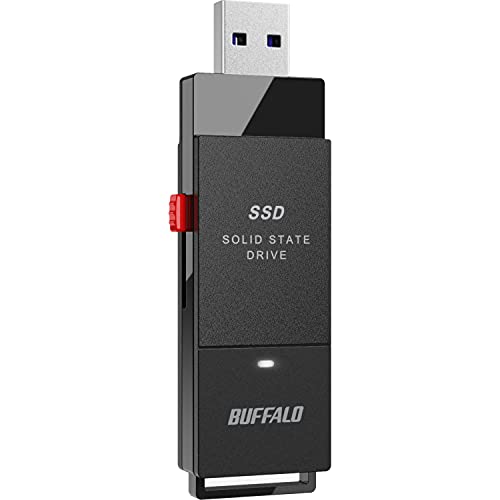
外付けSSDは、電源も設定もいりません。USBの口に差して数秒待ち、エクスプローラーの「PC」にドライブとして出れば、それで使えます。市販の物はほとんどがexFATでフォーマット済みなので、差した時点で読み書きできます。
エクスプローラーは、タスクバーのフォルダーの形をした絵を押すか、Windowsキーを押しながらEを押すと開きます。左の「PC」を押すと、「デバイスとドライブ」にDやEの文字が付いたドライブが出ます。これが外付けSSDです。
初めて差したときに「このドライブをフォーマットしますか」と出ることがあります。これはMac用にフォーマットされた物か、まだ何もされていない物です。次の見出しでNTFSかexFATかを決めてからフォーマットしてください。
中古や譲られた物なら、中にデータが残っていないかを先に確かめます。残っていれば、フォーマットの前にパソコンへ移しておきます。
NTFSかexFATかは、つなぐ機器で決める
フォーマットの形式は、そのSSDを何とつなぐかで決めます。Windowsのパソコンだけで使うならNTFS、MacやiPhone、テレビ、ゲーム機とも差し替えて使うならexFATです。FAT32は1つのファイルが4GBまでしか置けないので、動画を扱う人は選びません。
| 形式 | 読み書きできる機器 | 向く使い方 |
|---|---|---|
| NTFS | Windows(Macは読むだけ) | ファイル履歴のバックアップ、ゲームの保存先、BitLockerの暗号化 |
| exFAT | Windows、Mac、iPhone、テレビ、ゲーム機 | 機器をまたいで持ち歩く、動画をテレビで見る |
| FAT32 | ほぼすべて | 古い機器だけ。4GB以上のファイルは置けない |
買ったままのexFATで困るのは、Windowsの「ファイル履歴」を使うときと、暗号化したいときです。どちらもNTFSにしておくと確実に動きます。持ち歩かずにバックアップ用に置いておくなら、最初にNTFSにしておくと後で困りません。
フォーマットの手順は3つです。
- エクスプローラーの「PC」で、外付けSSDのドライブを右クリックして「フォーマット」を押す。
- 「ファイルシステム」でNTFSかexFATを選ぶ。「アロケーションユニットサイズ」は既定のまま、「クイックフォーマット」にチェックを入れたままにします。
- 「開始」を押す。1分ほどで終わり、「フォーマットが完了しました」と出たら閉じます。
速さはSSDではなく差す口で決まる
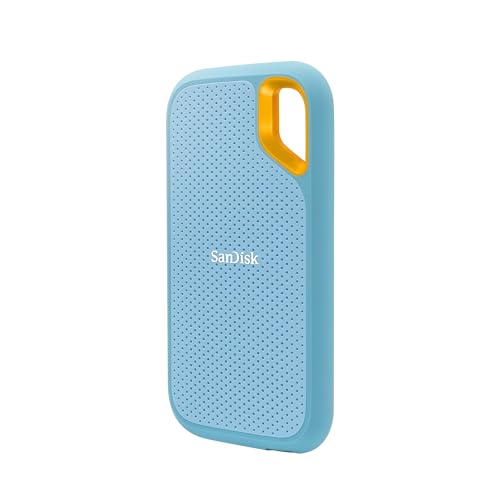
外付けSSDの速さは、箱に書いてある数字ではなく、パソコン側の口で決まります。USB 3.2 Gen2の口なら毎秒1,000MB前後、Gen1(USB 3.0)なら毎秒400MB前後、USB 2.0なら毎秒40MBほどです。速いSSDを買っても、古い口に差すと遅いままです。
口の見分け方は簡単です。Type-Aの口は、中が青ければUSB 3.0以上、黒ければUSB 2.0です。「SS10」や「10」の刻印があればGen2です。Windows 11のノートパソコンのType-Cの口は、ほとんどがGen2以上ですが、充電専用のType-Cもあるので、口のそばの稲妻やSSの印を見てください。
付属のケーブルは、Type-CとType-Aの両方が入っている物が多いです。パソコンの口に合うほうを使い、USBハブは通さず直接差します。ハブを通すと、速さが落ちるだけでなく、電気が足りずに途中で切れることがあります。
目安として、10GBの動画をコピーする時間は、Gen2で10秒、Gen1で25秒、USB 2.0で4分ほどです。写真の取り込みや動画の編集で使うなら、Gen2の口に差してください。
使い道は保存、自動バックアップ、ゲームの置き場
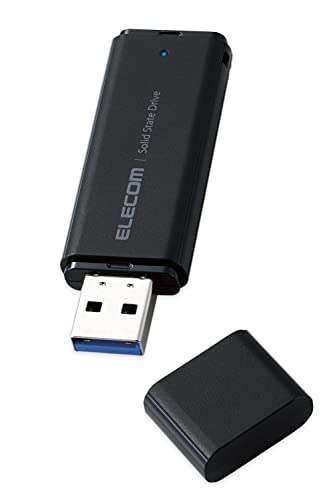
外付けSSDの使い道は、ファイルの保存先、ファイル履歴での自動バックアップ、ゲームとアプリの置き場の3つです。どれも設定は数分で終わります。
保存先にするときは、エクスプローラーでファイルやフォルダーを外付けSSDのドライブにドラッグします。そのままドラッグすると「コピー」、Shiftキーを押しながらだと「移動」です。パソコンの容量を空けたいなら移動、予備を作りたいならコピーにしてください。
自動バックアップは、Windows 11の「ファイル履歴」を使います。スタートで「コントロールパネル」を検索して開き、「システムとセキュリティ」の「ファイル履歴」で外付けSSDを選んで「オンにする」を押します。デスクトップ、ドキュメント、ピクチャ、ビデオが1時間ごとに自動で写り、パソコンが壊れても「個人用ファイルの復元」から戻せます。
ゲームの置き場にするときは、Steamなら「設定」の「ストレージ」で外付けSSDを追加してから、そこにインストールします。Windowsのアプリなら、「設定」の「システム」にある「ストレージ」の「詳細ストレージ設定」で、「新しいコンテンツの保存先」を外付けSSDにします。Gen2の口なら、内蔵のSSDとほぼ同じ速さで起動します。
抜くときは「取り出し」を押してから
昔のWindowsのように「安全な取り外し」をしないと壊れる、ということはWindows 11ではほぼありません。初期設定が「クイック削除」なので、書き込みが終わっていれば、そのまま抜いても壊れません。それでも、タスクバー右のUSBの絵から「取り出し」を押してから抜く習慣を付けておくと、書き込み中に抜く事故を防げます。
壊れるのは、書き込みの途中に抜いたときです。コピーの進み具合の窓が出ている間、SSDのランプが点滅している間、ファイル履歴が「実行中」と出ている間は抜かないでください。そのファイルだけでなく、ドライブ全体が読めなくなることがあります。
ゲームを入れている場合は、ゲームを終了してから抜きます。遊んでいる最中に抜くと、セーブデータが壊れることがあります。
差しっぱなしでも問題はありません。バックアップ用は差しっぱなしのほうが、1時間ごとに自動で写ります。熱くなる場所に置かない、それだけ気をつけてください。
「PC」に出ないときは口、ケーブル、ディスクの管理の順
差しても「PC」に出ないときは、口を替える、ケーブルを替える、ディスクの管理を開く、この順で見ると、ほとんど直ります。
- 別の口に差す。前面の口やハブでは電気が足りないことがあるので、パソコン背面かノート本体の口に直接差します。
- ケーブルを替える。充電専用のType-Cケーブルはデータが通りません。付属のケーブルに戻します。
- スタートボタンを右クリックして「ディスクの管理」を開く。ここに外付けSSDが出ているかを見ます。
「ディスクの管理」に出ていて文字が無いときは、右クリックで「ドライブ文字とパスの変更」を押し、文字を付けます。これで「PC」に出ます。
「初期化されていません」と出ているときは、右クリックで「ディスクの初期化」を押し、「GPT」を選びます。次に「未割り当て」の部分を右クリックして「新しいシンプルボリューム」を押し、「次へ」を進めてNTFSかexFATを選んで完了させます。これで使える状態になります。
「ディスクの管理」にも出ないときは、SSD側の故障の可能性があります。別のパソコンで試して、それでも出なければ、メーカーの保証窓口に相談してください。大事なデータが入っているなら、自分でフォーマットを繰り返さず、復旧業者に相談します。
最初の日にやるのは、形式の確認とバックアップ先の設定
外付けSSDの使い方は、Windows 11なら差すだけです。迷う3か所も、形式はつなぐ機器で決め、速さは差す口で決まり、抜くときは書き込み中でなければ「取り出し」を押すだけと分かれば、迷いません。
最初の日にやることは2つです。1つ目は、エクスプローラーでドライブを右クリックして「プロパティ」を開き、ファイルシステムがNTFSかexFATかを見ること。Windowsだけで使うなら、この時点でNTFSにしておきます。
2つ目は、ファイル履歴の保存先にすることです。1TBあれば、写真と書類が300GBある人でも、半年分の履歴が残ります。差しっぱなしにするなら、設定は差した直後に済ませておくと、あとは何もしなくて済みます。
持ち歩く人は、exFATのまま使い、月に1回はパソコンの中身をコピーしておいてください。外付けSSDは落としても壊れにくいですが、無くすことはあります。中身がもう1か所にあれば、それで済みます。
元々は充電式のポータブル電源や電動工具分野の専門アドバイザー。現在はキッチン家電や生活家電、カー用品まで幅広く担当しています。「毎日使うものほど、扱いやすさで選ぶ」が持論。
X(旧Twitter)