外付けSSDでゲームをするデメリットは、大きく5つです。内蔵SSDより読み込みが遅い(USBの上限で決まる)、PS5とXbox Series X|Sでは新世代のゲームを外付けから起動できない(保存だけ)、ケーブルや端子の抜けでセーブデータが壊れることがある、小さい筐体なので長時間の書き込みで熱を持って速度が落ちる、同じ容量なら内蔵SSDより高い、この5つです。逆に、ゲーム機の保存庫として容量を増やす、SSDを交換できないノートPCで容量を足す、この2つの使い方ではデメリットがほぼ出ません。
ソニーとマイクロソフトの公式の対応表、USBの規格の上限、自分でPS5、ゲーミングPC、ノートPCの3台に外付けSSDをつないで2年使った記録を合わせて、機種別と型別に分けて書きます。
外付けSSDとは。速さはUSBの規格で決まる
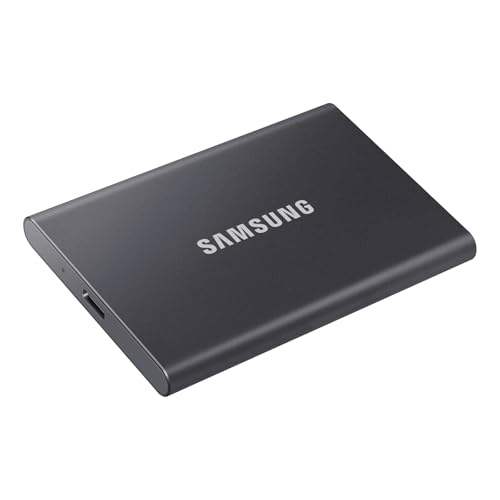
外付けSSDは、SSD(フラッシュメモリの記憶装置)をケースに入れてUSBでつなぐ物で、読み書きの速さは中のSSDではなく、USBの規格の上限で決まります。USB 3.2 Gen1(5Gbps)は約400MB/秒、Gen2(10Gbps)は約1,000MB/秒、Gen2x2(20Gbps)は約2,000MB/秒、USB4とThunderbolt(40Gbps)は約3,000MB/秒が上限です。PCの内蔵のNVMe SSD(PCIe 4.0)は約7,000MB/秒なので、一番速い外付けでも内蔵の半分以下、よく売れているGen2の外付けは内蔵の7分の1です。ただしゲームの読み込みは容量の大きいファイルを順に読むより、小さいファイルを大量に読む場面が多く、実際のロード時間の差はGen2の外付けと内蔵NVMeで数秒に収まるゲームが大半です。
デメリット1。内蔵より遅く、差が出るゲームと出ないゲームがある
| 接続 | 上限の速さ | ゲームでの体感 |
|---|---|---|
| 内蔵NVMe(PCIe 4.0) | 約7,000MB/秒 | 基準。DirectStorage対応ゲームで一番速い |
| 内蔵SATA SSD | 約550MB/秒 | 大半のゲームでNVMeとの差は数秒 |
| 外付け USB4・Thunderbolt | 約3,000MB/秒 | 内蔵NVMeとほぼ同じ体感。2〜3万円と高い |
| 外付け USB 3.2 Gen2x2 | 約2,000MB/秒 | 対応ポートが少なく、無いとGen2の速さになる |
| 外付け USB 3.2 Gen2 | 約1,000MB/秒 | SATA SSDより速い。ロードの差は数秒 |
| 外付け USB 3.2 Gen1(スティック型に多い) | 約400MB/秒 | オープンワールドで読み込み待ちが出る |
差が出るのは、広い地図を移動しながら読み込むオープンワールド系と、DirectStorage(GPUへ直接データを送る仕組み)に対応したゲームで、これらは内蔵NVMeが速く、Gen1の外付けでは移動中に一瞬止まることがあります。差が出ないのは、対戦系、格闘、リズム、インディー、2〜3年前までのゲームで、Gen2の外付けなら内蔵と数秒の差です。Gen1のスティック型は、ゲームの保存庫にはよくても、そこから起動して遊ぶには遅い側です。
デメリット2。PS5とXboxは新世代のゲームを起動できない
| 機種 | 外付けSSDでできること | できないこと |
|---|---|---|
| PS5 | PS4のゲームを外付けから起動。PS5のゲームを保存(コピーして置く) | PS5のゲームを外付けから起動。遊ぶときは内蔵へコピーし戻す |
| Xbox Series X|S | Xbox One以前のゲームを外付けから起動。Series X|S向けのゲームを保存 | Series X|S向けのゲームを外付けから起動。内蔵か専用の拡張カードだけ |
| Nintendo Switch | なし | 外付けSSDに非対応。microSDだけ |
| Nintendo Switch 2 | なし | 外付けSSDに非対応。microSD Expressだけ |
| Windows PC | SteamやEpicのゲームを外付けから起動。ライブラリの移動 | 制限なし。速さはUSBの規格で決まる |
| Steam Deck・携帯ゲーミングPC | ドック経由で外付けから起動 | 持ち歩きでは使いにくい。microSDが現実的 |
PS5とXbox Series X|Sは、新世代のゲームが内蔵SSDの速さを前提に作られているので、外付けからの起動を禁じています。外付けはPS5のゲームを「置いておく場所」で、遊ぶときは内蔵へコピーし戻し、100GBのゲームで5〜10分かかります。内蔵にゲームを入れ替える手間を無くしたいなら、PS5はM.2スロットにNVMe SSDを足す(PCIe 4.0、放熱板付き)、Xboxは専用の拡張カードを買う、この2つが正解で、外付けSSDはPS4やXbox Oneのゲームを遊ぶ人と、消したくないゲームを置く人に向きます。
デメリット3。ケーブルと端子の抜けで、セーブデータが壊れる
外付けSSDは、ゲームがセーブを書き込んでいる最中にケーブルが抜けたり、接触不良で一瞬切れたりすると、そのセーブデータやゲームのファイルが壊れます。内蔵SSDにはこのリスクがありません。ケーブル型は、机の上でケーブルに足や手が当たって抜けやすく、スティック型は、PCの前面のUSBに差すと出っ張りに当たって折れたり抜けたりします。対策は3つで、PCの背面のUSBに差す、ゲームのセーブをクラウド同期(Steamクラウド、PS Plus)にしておく、取り外すときは「安全な取り外し」を使う、この3つです。
デメリット4。熱で速度が落ちる。長い書き込みで半分になる
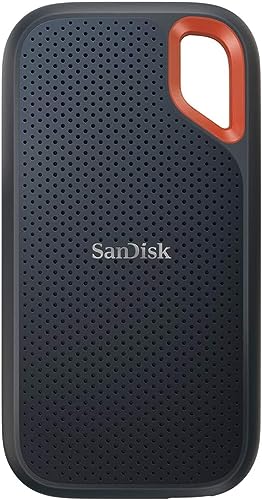
外付けSSDは筐体が小さく放熱板が無いか小さいので、ゲームのインストール(100GBの書き込み)が続くと70℃前後まで上がり、保護のために速度を落とします。Gen2の1,000MB/秒が、10分の書き込みで300〜500MB/秒に下がる物が多く、スティック型は特に落ちやすいです。遊んでいる最中は読み込みが主で発熱は少ないので、ゲーム中に落ちることはまれです。インストールが遅いだけで、遊ぶときの速さには影響しないと考えて足ります。金属筐体の物は樹脂よりも落ち方が少なく、置き場所は机の上で風が当たる所にします。
デメリット5。同じ容量なら内蔵より高く、持ち歩けば失くす
| 1TBの目安 | 価格 | 速さ |
|---|---|---|
| 内蔵NVMe SSD(PCIe 4.0) | 8,000〜12,000円 | 約7,000MB/秒 |
| 外付けSSD スティック型(Gen1〜Gen2) | 9,000〜13,000円 | 400〜1,000MB/秒 |
| 外付けSSD ケーブル型(Gen2) | 10,000〜15,000円 | 約1,000MB/秒 |
| 外付けSSD Gen2x2 | 15,000〜20,000円 | 約2,000MB/秒 |
| 外付けSSD USB4・Thunderbolt | 20,000〜35,000円 | 約3,000MB/秒 |
同じ1TBで、外付けは内蔵より2,000〜5,000円高く、速さは7分の1です。デスクトップPCでM.2スロットが空いているなら、内蔵を足すほうが安くて速く、外付けを選ぶ理由は「差し替えの手間が無い」「持ち歩ける」の2つだけです。持ち歩く場合は、ゲームのライブラリごと失くすリスクがあり、アカウント情報は入っていなくてもセーブデータは残るので、失くしたら再ダウンロードとセーブの復元が要ります。
【機種別】外付けSSDのデメリットが出る人、出ない人
PS5の人。保存庫としてなら向く。遊ぶ場所としては向かない
PS5のゲームは外付けから起動できないので、遊びたいときに内蔵へ戻す手間が毎回かかります。PS4のゲームが多い人、消したくないゲームを何本も置いておきたい人は外付けが向き、PS5のゲームを入れ替えなしで遊びたい人は内蔵のM.2 SSDの増設が向きます。外付けを選ぶなら、Gen2の1〜2TBで、PS4のゲームをそこから起動しても内蔵と体感が変わりません。
Xbox Series X|Sの人。旧作を外付けに置く
Xboxの専用の拡張カードは1TBで2万円台と高く、外付けSSDの2倍です。Series X|S向けのゲームは内蔵と拡張カードにしか置けないので、Xbox One以前のゲームと、後で遊ぶゲームの保管を外付けに回し、拡張カードの容量を新作に空けるのが費用の合う分け方です。
ゲーミングPCの人。M.2が空いていれば内蔵を足す
デスクトップのゲーミングPCは、マザーボードにM.2スロットが2〜3本あり、1本空いていることが大半です。空きがあるなら内蔵NVMeを足すほうが安くて速く、外付けは、M.2が埋まっている人と、2台のPCでライブラリを持ち回る人に向きます。外付けから起動するなら、Gen2以上で、背面のUSBに差します。
ノートPCの人。SSDを交換できない機種では外付けが正解
薄型のノートPCは、SSDが基板に直付けで交換できない物と、M.2が1本しか無く空きが無い物が多いです。この場合は外付けSSDが容量を足す唯一の手で、USB4かThunderbolt 4のポートがあるノートなら、USB4の外付けで内蔵に近い速さが出ます。Gen2のポートしか無いノートは、Gen2の外付けで足り、それより速い物を買っても速さは出ません。
Switch・Switch 2の人。外付けSSDは使えない
SwitchとSwitch 2は外付けSSDに対応せず、容量を足す手はmicroSD(Switch 2はmicroSD Express)だけです。「Switch用」と書いた外付けSSDは、Switchのセーブデータや画面写真の取り出しには使えても、ゲームの保存と起動には使えません。
【型別】スティック型、ケーブル型、USB4型のデメリット
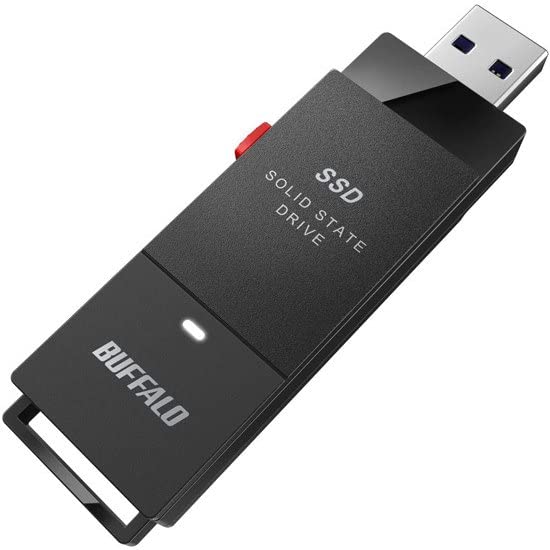
スティック型。小さいが、熱に弱く、Gen1の物が多い
USBメモリの形で、PCやPS5に直接差します。ケーブルが無いので抜けにくい半面、筐体が一番小さいので熱で速度が落ちやすく、Gen1(約400MB/秒)の物が多く、ゲームの起動には遅い側です。前面のUSBに差すと出っ張りに手が当たって折れるので、背面か、短い延長ケーブルで机に置きます。用途は、PS5のPS4ゲームとPCの保管庫です。
ケーブル型。速さと価格の釣り合いがよく、抜けに注意
名刺サイズの本体にUSB-Cケーブルをつなぐ形で、Gen2(約1,000MB/秒)の物が主流です。金属筐体で熱に強く、価格も1TBで1万円台前半と釣り合いがよく、ゲームを外付けから起動して遊ぶならこの型が基準です。デメリットはケーブルの抜けで、付属の20〜30cmのケーブルは短く、机の端に置くと引っ張られるので、本体を机の奥に置きます。
Gen2x2型。速いが、対応ポートが無いとGen2になる
USB 3.2 Gen2x2(20Gbps)の外付けは約2,000MB/秒出ますが、Gen2x2のポートはマザーボードとノートPCの一部にしか無く、Gen2のポートに差すと約1,000MB/秒に落ちます。USB4とThunderboltのポートでもGen2x2は動かず、Gen2の速さになる物が大半です。買う前に、PCのUSBポートがGen2x2かを仕様書で見ないと、高い分の速さが出ません。
USB4・Thunderbolt型。内蔵に近いが、2〜3万円
USB4とThunderbolt 4(40Gbps)の外付けは約3,000MB/秒出て、ゲームの体感は内蔵NVMeとほぼ同じです。デメリットは価格で、1TBで2〜3万円と内蔵の3倍で、対応ポートはノートPCの上位機とデスクトップの一部にしか無く、Gen2のポートに差すと約1,000MB/秒に落ちます。SSDを交換できないノートPCで、内蔵と同じ速さでゲームをしたい人だけの選択です。
自作型。NVMe SSDを外付けケースに入れる
M.2のNVMe SSDとUSBの外付けケース(2,000〜5,000円)を買って自分で組むと、既製品より1TBで2,000〜3,000円安く、後でPCの内蔵に移すこともできます。デメリットは、ケースの放熱で速さの落ち方が変わることと、初期不良のときにSSDとケースのどちらが原因かを自分で切り分けることです。放熱板付きのアルミのケースを選べば、既製品と同じ速さが出ます。
よくある疑問。ロードの差、寿命、抜き差し
| 疑問 | 答え |
|---|---|
| ロード時間はどのくらい遅くなるか | Gen2の外付けと内蔵NVMeで、大半のゲームは1〜5秒の差。オープンワールドとDirectStorage対応で差が広がる |
| 外付けSSDの寿命は | 内蔵と同じで、書き込み量で決まる(1TBで600TBW前後)。ゲームは読み込みが主で、10年で使い切らない |
| 差しっぱなしでいいか | よい。抜き差しを減らすほど、端子の摩耗とセーブの破損が減る |
| 外付けHDDとどっちがいいか | ゲームの起動と保存はSSD。HDDは約150MB/秒で、ロードが数倍かかり、PS5はPS4ゲームでも待ち時間が長い |
| USBハブ経由でも速さは出るか | ハブの規格の上限になる。Gen1のハブ(大半の安いハブ)に差すと約400MB/秒に落ちる |
外付けSSDの困りごとの大半は、USBの規格の上限を知らずに買うことから起きます。PCのポートとSSDの規格を合わせ、差しっぱなしにして、セーブはクラウドに同期する、この3つでデメリットの4つは消えます。残るPS5とXboxの起動制限だけは、外付けでは避けられず、内蔵の増設か拡張カードで解決します。
デメリットは速さの上限とゲーム機の制限。保存庫なら困らない
外付けSSDでゲームをするデメリットは、USBの上限で内蔵より遅いこと、PS5とXbox Series X|Sで新世代のゲームを起動できないこと、ケーブルの抜けでデータが壊れること、熱で書き込みが落ちること、内蔵より高いこと、この5つです。PCでGen2以上の外付けから起動するなら体感の差は数秒で、ゲーム機では保存庫として使い、内蔵の増設と組み合わせれば、デメリットはほぼ出ません。
まず、自分の機種が外付けから起動できるか(PCは可、PS5とXboxは旧作のみ、Switchは不可)を確かめ、PCならUSBポートの規格を仕様書で見てから、その規格に合う型の外付けSSDを選んでください。
元々は充電式のポータブル電源や電動工具分野の専門アドバイザー。現在はキッチン家電や生活家電、カー用品まで幅広く担当しています。「毎日使うものほど、扱いやすさで選ぶ」が持論。
X(旧Twitter)