パソコンを買おうとして「Core i5」「Ryzen 7」と書いてあるのを見て、どれが速いのか分からない。CPUとは、わかりやすく言うと、パソコンの中で命令を受け取って計算し、結果を返す部品です。キーボードの入力もアプリの起動も、全部この部品を通ります。読み終わるころには、型番から速さの段と世代が読めて、自分の使い方にどの段がいるかが決まります。
CPUの仕事は「受け取る、計算する、返す」の3つ
CPUは、Central Processing Unitの略で、日本語では中央処理装置です。やっていることは、命令を受け取る、計算する、結果を返す、この3つだけ。マウスをクリックしたときも、動画を再生しているときも、この3つを1秒に数十億回くり返しています。
流れを追うと、まずメモリから命令を1つ読み込みます。次にその命令が「足し算」なのか「データを移す」なのかを読み取り、計算します。最後に、結果をメモリに戻すか、画面を担当する部品に渡します。
この流れを速く回せるCPUほど、アプリの起動や動画の書き出しが短く終わります。ただし、パソコンの中の仕事はCPUだけでは回りません。画面に絵を出すのはGPU、作業中のデータを置くのはメモリ、データを保存するのはSSDです。
CPUだけ速くしても、メモリが少なかったりHDDのままだったりすると、全体は速くなりません。この点は後の見出しで、遅いときにどこから見るかとして書きます。
速さを決めるのはコア数、クロック、世代
CPUの速さは、コア数、クロック、世代の3つでほぼ決まります。カタログにはスレッド数やキャッシュも並びますが、まずこの3つを見れば足ります。
| 項目 | 意味 | 効く場面 |
|---|---|---|
| コア数 | 同時に進められる仕事の数。6コアなら6つの処理を並行できる | 動画の書き出し、アプリを複数開く作業 |
| クロック(GHz) | 1つのコアが1秒に処理を進める回数。3.0GHzなら1秒に30億回 | ゲーム、1つのアプリの反応の速さ |
| 世代 | 設計の新しさ。新しいほど1回の処理で多くこなし、電気も少なくて済む | 全部 |
| スレッド数 | 1つのコアが受け持てる仕事の列の数。6コア12スレッドなど | コア数と同じ場面で少し上乗せ |
| キャッシュ | CPUの中にある小さく速いメモリ。大きいほどメモリに取りに行く回数が減る | ゲーム、細かい処理のくり返し |
この3つの中で一番見落とされるのが世代です。同じCore i7でも、5年前の世代は今のCore i5より遅いことがあります。「i7だから速い」ではなく、型番の世代を見てから段を比べてください。
家で使うパソコンなら、6コア、3GHz以上、発売から3年以内の3つを満たせば、事務、動画の視聴、写真の整理、軽いゲームまで困りません。動画編集や重いゲームをする人だけ、8コア以上と新しい世代を選びます。
型番は「段」と「世代」の2か所を読む
パソコンのCPUは、インテルとAMDの2社がほとんどです。型番は、性能の段を表す数字と、世代を表す数字の2か所を読めば、速さの見当が付きます。
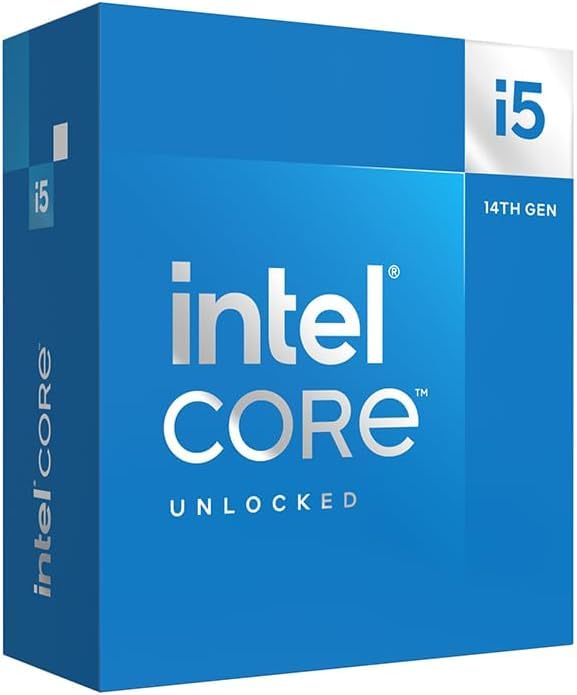
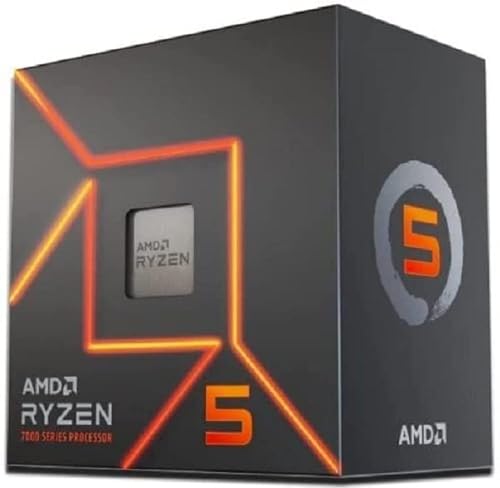
インテルは、下からCore i3、i5、i7、i9で、今の型はCore Ultra 5、7、9です。AMDは下からRyzen 3、5、7、9で、同じ数字なら同じ段です。段の後ろに付く数字の最初の1〜2桁が世代で、「Core i5-14400」なら第14世代、「Ryzen 5 7600」なら7000番台、「Core Ultra 7 265K」なら2から始まるシリーズ2です。
| 段 | インテル | AMD | 向く使い方 |
|---|---|---|---|
| 入門 | Core i3 | Ryzen 3 | 事務、ネット、動画の視聴 |
| 標準 | Core i5 / Core Ultra 5 | Ryzen 5 | 写真の整理、軽いゲーム、在宅の仕事 |
| 上位 | Core i7 / Core Ultra 7 | Ryzen 7 | 動画編集、重いゲーム、配信 |
| 最上位 | Core i9 / Core Ultra 9 | Ryzen 9 | 3DCG、長い動画の書き出し |
末尾の文字にも意味があります。インテルのFは内蔵グラフィック無しで別にGPUがいる型、Kはクロックを上げられる型です。AMDのXは高クロック版、Gは内蔵グラフィックが強い型、X3Dはキャッシュを増やしたゲーム向けの型です。
ノートパソコンはUかHが付き、Uは省電力、Hは高性能です。同じCore i5でも、UとHでは速さが倍近く違うことがあるので、持ち歩くならU、置いて使うならHを目安にしてください。
自分のパソコンのCPUを1分で確かめる
今使っているパソコンのCPUは、設定を開くだけで分かります。Windowsなら「設定」の「システム」にある「バージョン情報」、Macなら「このMacについて」で、型番がそのまま出ます。
- Windowsは、スタートボタンを右クリックして「システム」を開く。「デバイスの仕様」の「プロセッサ」に型番が出ます。
- コア数まで見たいときは、CtrlとShiftとEscを同時に押す。タスクマネージャーが開くので、「パフォーマンス」の「CPU」を選びます。右上に型番、下にコア数と基本速度が出ます。
- Macは、画面左上のアップルメニューから「このMacについて」を開く。「チップ」か「プロセッサ」の行に、Apple M2などの名前が出ます。
型番が分かったら、前の見出しの読み方に当てはめます。第8世代より前のCore iや、Ryzenの1000番台と2000番台なら、発売から7年以上たっています。買い替えを考える目安です。
用途で段が決まる。迷ったらCore i5かRyzen 5
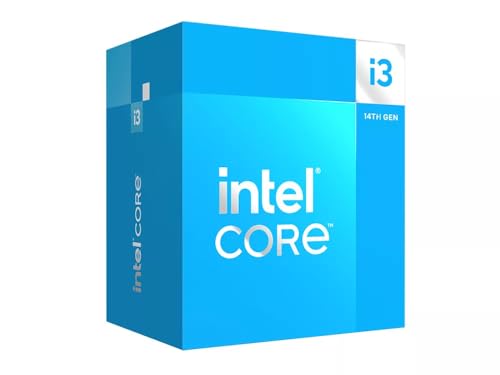
CPUは上の段ほど速いですが、使わない性能に払う必要はありません。メールと書類ならCore i3かRyzen 3、写真の整理や軽いゲームならCore i5かRyzen 5、動画編集や重いゲームならCore i7かRyzen 7以上が目安です。
迷ったら、Core i5かRyzen 5の6コアにしてください。この段なら、在宅の仕事、オンライン会議、写真の整理、軽いゲームまで1台でこなせて、5年は困りません。上の段との差が出るのは、動画の書き出しや3Dゲームなど、CPUを使い切る作業だけです。
予算の配分も、用途で変わります。ゲーム中心の人は、CPUよりGPU(グラフィックボード)に予算を回すほうが画面の滑らかさに効きます。動画編集の人はコア数、事務の人はSSDとメモリのほうが、体感の速さに効きます。
遅い原因がCPUとは限らない。先に見るのはSSDとメモリ
パソコンが遅いとき、CPUを疑う前に見る場所が2つあります。保存先がHDDのままならSSDに替え、メモリが8GB以下なら16GBに増やす。この2つのほうが、CPUを替えるより安くて効きます。
HDDからSSDにすると、起動やアプリの立ち上がりが数倍速くなります。メモリが足りないと、アプリを複数開いたときに全体が止まります。どちらもCPUの速さとは関係なく起きる遅さです。
CPUの使用率を見れば、CPUが原因かどうかが分かります。タスクマネージャーの「パフォーマンス」で、遅いと感じている最中にCPUの使用率が90%を超えていれば、CPUが足りていません。30〜50%で止まっているなら、原因はSSDかメモリか、通信です。
CPUの温度も見ておきたいところです。80℃以下が目安で、90℃を超えると速さを自動で落とすので、遅くなります。埃で冷却が詰まっていることが多く、掃除で直ることがあります。
CPU自体は10年以上壊れないのが普通です。買い替えるのは壊れたときではなく、性能が足りなくなったときです。
買う前に決めるのは、一番時間をかける作業
CPUとは、命令を受け取って計算し、結果を返す部品で、速さはコア数、クロック、世代の3つで決まります。買う前に決めることは1つで、自分がパソコンで一番時間をかける作業を1つ選ぶことです。
その作業が書類とネットならCore i3かRyzen 3、写真と軽いゲームならCore i5かRyzen 5、動画編集や重いゲームならCore i7かRyzen 7以上。この対応に当てはめて、発売から3年以内の世代を選べば、使わない性能に払わずに済みます。
型番を見るときは、段の数字と世代の数字の2か所だけです。末尾の文字は、ノートならUかH、デスクトップならFかKを見れば足ります。
今のパソコンが遅くて買い替えを考えている人は、先に設定でCPUの型番と、SSDかHDDか、メモリの量を確かめてください。CPUが第10世代より新しくて、SSDとメモリ16GBがそろっているなら、CPUのせいではないことが多いです。
元々は充電式のポータブル電源や電動工具分野の専門アドバイザー。現在はキッチン家電や生活家電、カー用品まで幅広く担当しています。「毎日使うものほど、扱いやすさで選ぶ」が持論。
X(旧Twitter)