ノートパソコンの容量が足りない、写真や動画を持ち歩きたい。それで外付けSSDを見に行ったら、同じ容量のHDDの倍の値段で、しかも「放置すると消える」と書いてあって手が止まる。外付けSSDのメリットとデメリットは3つずつあり、どれも仕組みから来ているので製品を変えても消えません。その代わり、使い方で防げる物ばかりです。自分の使い方ならSSDかHDDか、買った後に何を守ればいいかが、読み終わったときに決まる形にしました。
外付けSSDのメリットは速さと軽さ、衝撃への強さ
外付けSSDのメリットは3つです。読み書きが速い、軽くて小さい、落としても壊れにくい。この3つが、外付けHDDとの一番の違いになります。
速さは、外付けHDDが毎秒100〜150MBなのに対して、外付けSSDは毎秒500〜1,000MBが目安です。10GBの動画なら、HDDで1分半ほどかかるコピーが、SSDでは10〜20秒で終わります。パソコンの外に出したゲームも、読み込みの待ち時間が短くなります。
軽さは、1TBの物で30〜60gほどです。USBケーブル1本でつながり、別の電源がいりません。ノートパソコンと一緒にかばんに入れて、出先で写真の取り込みや動画の編集ができます。
衝撃への強さは、中で回る部品が無いことから来ています。HDDは動作中に落とすと中の円盤が傷つきますが、SSDは机から落としたくらいでは壊れにくいです。回転音もしないので静かな部屋でも気にならず、熱もHDDより少なめです。
デメリットは容量単価と放置での消失、突然の故障
デメリットも3つあります。同じ容量ならHDDより高い、長く電源を入れないとデータが消えることがある、壊れるときは前ぶれが無い。この3つは外付けSSDの仕組みそのものから来ているので、製品を選び直しても避けられません。
価格は、同じ容量で比べると外付けHDDの2〜3倍になることが多いです。1TBまでなら差は数千円で収まりますが、4TBを超えると差が大きく開きます。動画を何TBもためる使い方では、HDDのほうが安く済みます。
放置で消えるのは、SSDが電気をためてデータを覚えているからです。電源を入れずに置いておくと、ためた電気が少しずつ抜けます。この点は後の見出しでくわしく書きます。
突然の故障は、HDDと比べて前ぶれが少ないことが理由です。HDDは壊れる前に変な音がしたり、読み込みが遅くなったりします。SSDはある日つないでも認識しなくなることがあり、壊れた後のデータの取り出しはHDDより難しく、費用も数万円から十数万円かかります。
速さの差はUSBの規格で決まる
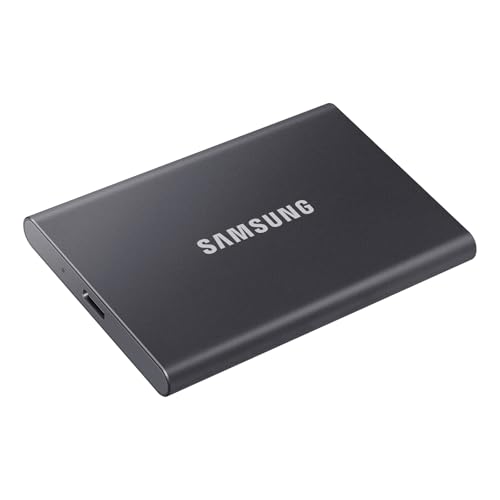
外付けSSDを買っても、つなぐ先のUSBが古いと速さが出ません。速さの上限は、SSD本体ではなくUSBの規格とケーブルで決まります。買う前に、パソコン側を確かめてください。
USB 3.2 Gen1は5Gbpsで、実際の速さは毎秒400〜450MBほどです。USB 3.2 Gen2は10Gbpsで毎秒1,000MB前後、USB4は40Gbpsで毎秒3,000MBを超える物もあります。パソコンのUSBがGen1までなら、Gen2のSSDを買っても毎秒450MBで頭打ちです。
ケーブルも同じです。USB 2.0のケーブルを使うと、どんなSSDでも毎秒40MB前後まで落ちます。付属のケーブルをそのまま使い、無くしたら同じ規格の物を買い直してください。
USBハブを通すのも避けたいところです。速さが落ちるだけでなく、電気が足りずに認識しなかったり、コピーの途中で切れたりします。パソコンの口に直接つなぐのが基本です。
もう1つ、内蔵のSSDには勝てない点も知っておいてください。内蔵のNVMe SSDは毎秒7,000MBを超える物があり、外付けはUSBの上限で止まります。OSやよく使うアプリは内蔵に置き、外付けはデータの置き場所にする分け方が現実的です。
放置で消えるのはSSDの仕組みのせい
外付けSSDを引き出しにしまって何年も置くのは避けてください。SSDは電気をためてデータを覚える仕組みで、電源を入れないと、ためた電気が少しずつ抜けていきます。抜け切ると、そのデータは読めなくなります。
消えるまでの期間は、はっきりした年数が決まっていません。ストレージの解説記事では「半年から1年以上つながずに置くと読めなくなる恐れがある」と説明されています。別の記事では「3〜5年アクセスしなかった物で読み込みエラーが出た例がある」とも書かれています。
暑い場所に置くと、抜けるのが早まります。夏の車の中や、日の当たる窓際に置きっぱなしにしないでください。
安く売られている物ほど、この弱さが出やすいです。SSDのメモリにはSLC、MLC、TLC、QLCの種類があり、QLCは容量を増やしやすい代わりに、電気を保つ期間が短めです。安い大容量の物は、たいていQLCです。
対策は簡単で、半年に1回つないでフォルダを開き、ファイルをいくつか読むだけです。それだけで電気が入り直します。何年もしまっておく写真の置き場所にはHDDかブルーレイを使い、SSDは出し入れする物の置き場所にしてください。
HDDとの使い分けは「作業か保存か」
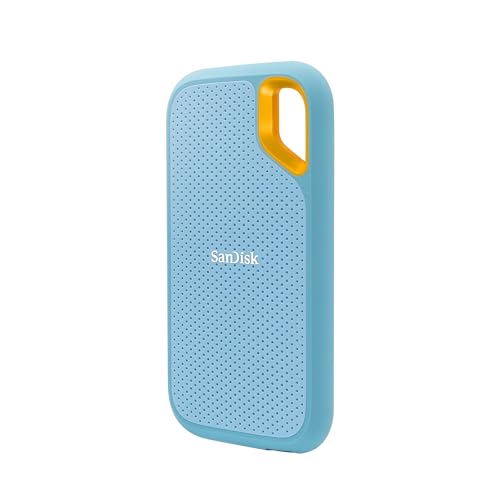
どちらを買うかは、そのデータを「作業に使うか」「しまっておくか」で決めます。作業に使うならSSD、しまっておくならHDDです。両方に当てはまる人は、SSDで作業してHDDに保存する組み合わせが一番安く済みます。
| 項目 | 外付けSSD | 外付けHDD |
|---|---|---|
| 読み書きの速さ | 毎秒500〜1,000MB | 毎秒100〜150MB |
| 重さ(1TB) | 30〜60g | 150〜250g |
| 落下と振動 | 強い | 動作中の落下で壊れる |
| 音と熱 | 無音、熱は少なめ | 回転音がする |
| 同じ容量の価格 | HDDの2〜3倍 | 安い。8TB以上も買える |
| 何年もしまう保存 | 向かない | 向く |
| 壊れ方 | 前ぶれ無く突然 | 音や遅さの前ぶれが出やすい |
写真や動画を出先で取り込む人、ノートパソコンの容量が足りずゲームを外に出したい人は、SSDです。毎日つないで作業するので、放置で消える問題も起きません。
家で撮りためた動画を何TBもためる人、年に1回しか開かないデータをしまう人は、HDDです。容量あたりの価格が安く、電源を入れずに置いても数年は読めます。
ゲーム機で使う人は、機種で扱いが変わります。PS4のゲームは外付けSSDからそのまま遊べますが、PS5のゲームは外付けに置いておくだけで、遊ぶときは本体のSSDに移します。PS5で読み込みを速くしたいなら、外付けではなく本体の増設用の内蔵SSDが答えです。
1台で全部をまかなおうとすると、どちらを選んでも不満が出ます。作業用に1TBのSSD、保存用に4TB以上のHDD、この2台の組み合わせで考えてください。
データを失わないための使い方5つ
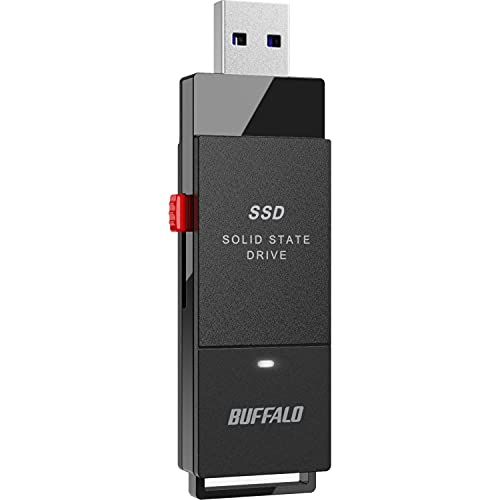
外付けSSDのデメリットは、使い方で防げます。次の5つを守れば、放置での消失も突然の故障も、実害はほとんど出ません。どれも道具を買い足さずにできることです。
- 同じデータをもう1か所に置く。SSDに入れた物は、HDDかクラウドにも同じ物を置きます。SSDが壊れても、もう1か所から戻せます。
- 半年に1回はつないで読む。しまっておく物でも、半年に1回はつないでフォルダを開き、ファイルをいくつか読みます。
- 「取り外し」を押してから抜く。書き込みの途中で抜くと、そのファイルだけでなく中身全体が読めなくなることがあります。
- 熱くなったら休ませる。大きいファイルを続けてコピーすると60℃を超えることがあり、速さが落ちて寿命も縮みます。触れないほど熱いときは、いったん止めて風を当てます。
- パソコンに直接つなぐ。ハブを通すと電気が足りず、コピーの途中で切れることがあります。
書き込みの回数にも上限があります。TBWという値で示されていて、1TBの物で数百TBが目安です。毎日50GB書いても10年以上もつ計算なので、普通の使い方で気にすることはありません。
気にするのは、動画編集の作業用に毎日何百GBも書く人だけです。その使い方なら、TBWの値が大きい物か、TLCのメモリを使った物を選んでください。安いQLCの物は、書き込みが続くと速さが落ちやすく、寿命も短めです。
買っていい人は持ち歩く人、待つ人は大量保存の人
ここまでを整理すると、外付けSSDのメリットは速さ、軽さ、衝撃への強さの3つ。デメリットは容量あたりの価格、放置での消失、突然の故障の3つです。買っていいのは、データを持ち歩いて出先で作業する人と、ノートパソコンの容量を増やしたい人です。
大量の動画を安くためたい人と、何年も開かないデータをしまいたい人は、外付けHDDにしてください。SSDの弱いところが、そのまま出る使い方です。
買うと決めたら、パソコンのUSBの規格を確かめてから容量を決めます。写真とゲームの持ち運びなら1TB、4K動画の編集なら2TB以上が目安です。届いたら、最初にもう1か所の置き場所を決め、半年に1回つなぐ日をカレンダーに入れてください。
この2つをやっておけば、外付けSSDの弱いところはほぼ消えます。残るのは、速くて軽くて落としても平気、という良いところだけです。
元々は充電式のポータブル電源や電動工具分野の専門アドバイザー。現在はキッチン家電や生活家電、カー用品まで幅広く担当しています。「毎日使うものほど、扱いやすさで選ぶ」が持論。
X(旧Twitter)