グラフィックボードの交換で失敗する原因は、作業そのものより「買う前の確認」にあります。電源の容量と補助電源のコネクタ、ケースに入る長さと厚み、マザーボードのスロット、CPUとの釣り合い、モニターの端子。この5つを買う前に確かめれば、交換の作業は30分で終わります。逆に、届いてから「電源が足りない」「ケースに入らない」と分かると、買い直しか電源の追加で1〜3万円の出費になります。
PCパーツメーカーの取り付け案内、自作PCの専門サイト、電源メーカーの技術資料を合わせて5本読み比べ、10年ほど自分のPCで交換を繰り返してきた経験を足して、買う前の注意点、用意する物、交換の手順、交換後の確認、よくある失敗の順に書きます。
買う前の注意点5つ。電源、サイズ、スロット、CPU、端子
| 確かめること | 見る場所 | 目安 |
|---|---|---|
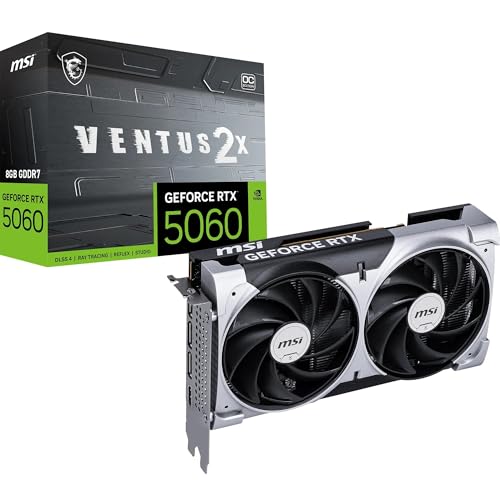
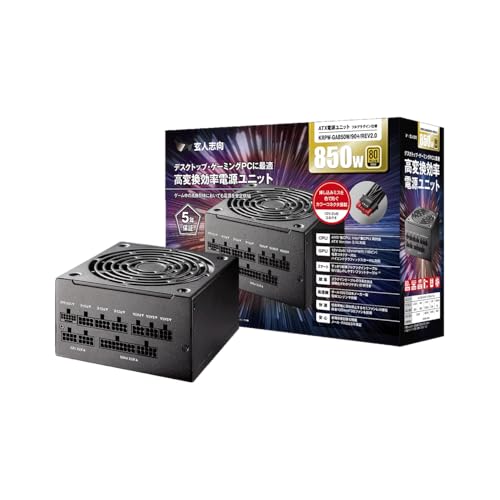
| 電源の容量 | 電源ユニットのラベルの「W」 | グラフィックボードの製品ページにある「推奨電源」以上。RTX 5060クラスで550W、上位機で750〜850W |
| 補助電源のコネクタ | 電源から出ているケーブルの先 | 8ピン(6+2)が1〜2本か、12VHPWR(12V-2×6)の16ピンか。無ければ変換か電源の交換 |
| 長さと厚み | ケースの仕様「最大VGA長」と、拡張スロットの空き | ボードの長さ+2cmの余裕。厚みは2スロット〜3.5スロットで、下のスロットを使っていないか |
| マザーボードのスロット | 一番上の長いスロット | PCIe x16。世代(3.0/4.0/5.0)が違っても差せる。古い世代だと性能が数%落ちるだけ |
| CPUとの釣り合い | CPUの型番 | 5年以上前のCPUに最新の上位ボードを付けても、CPUが足を引っ張って性能が出ない |
| モニターの端子 | ボードの背面とモニターの裏 | 最近のボードはDisplayPortとHDMIのみ。DVIやVGAのモニターは変換が要る |
5つのうち、一番多い失敗は電源です。容量が足りないと、起動はしてもゲーム中に落ちる、再起動を繰り返す、という形で出ます。次に多いのがケースの長さで、30cmを超えるボードは、ケース前面のファンやドライブケージに当たります。この2つは、ボードの製品ページとケースの仕様ページを並べて見れば5分で確かめられます。
用意する物。プラスドライバーと静電気対策があれば足りる
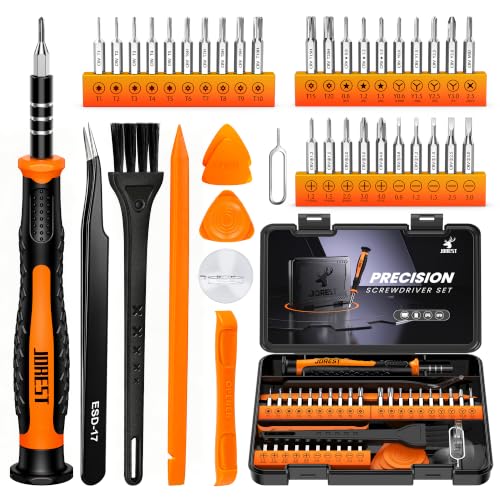
- プラスドライバー(2番):ブラケットのネジを外す。磁石付きだとネジを落とさない
- 静電気対策:作業前に金属のドアノブやケースの金属部分に触れて放電する。冬は静電気防止の手袋かリストバンドがあると安心
- 懐中電灯かスマホのライト:スロットのロックの位置を見るのに使う
- 新しいドライバー:NVIDIAかAMDの公式サイトから、交換前にダウンロードしてUSBメモリかデスクトップに置いておく
- ドライバー削除ツール(DDU):古いドライバーを完全に消す。メーカーを替えるとき(NVIDIA→AMDなど)は必須
補助電源のケーブルが足りないときは、電源に付属していたケーブルの袋を探します。他社の電源のケーブルは、同じ形でも配線が違って壊すことがあるので、必ず同じ電源に付属していた物を使います。
交換の手順。8つの番号どおりに進める
- 古いドライバーを消す。Windowsの「アプリ」から削除するか、DDUをセーフモードで実行する。メーカーが同じなら、削除せず上書きでも動く
- PCを終了し、電源ユニットのスイッチを切り、コンセントからコードを抜く。電源ボタンを5秒押して、残った電気を抜く
- ケースの側面パネルを外し、ケースの金属部分に触れて放電する。カーペットの上では作業しない
- 古いボードの補助電源ケーブルを抜く。コネクタの爪を押しながら引く。固いときは左右に少し揺らす
- ブラケットのネジを外し、スロットのロックを外す。ロックはスロットの後ろ端にあるレバーで、押すか横にずらす。ロックを外さずに引くとスロットが壊れる
- 古いボードを真上に抜き、新しいボードを差す。ブラケットをケースの切り欠きに合わせ、スロットに対して真っすぐ、カチッと音がするまで押す
- ブラケットのネジを締め、補助電源をつなぐ。16ピンはコネクタの根元まで奥に差し、隙間が無いのを確かめる。ケーブルは根元から3.5cm以上真っすぐ出してから曲げる
- パネルを閉じ、モニターをボードの端子につないで起動する。画面が出たらドライバーを入れて再起動する
手順の中で一番多い事故は5番と7番です。スロットのロックを外さずに力を入れてスロットを割ること、16ピンの補助電源を奥まで差さずに接触が悪くなって発熱すること、この2つは修理が利かないので、時間をかけて確かめます。ボードが重い機種は、付属のサポートステー(支え棒)を付けると、スロットのたわみを防げます。
交換後の注意点。ドライバー、温度、音、旧ボードの扱い
画面が出れば交換は成功ですが、そのあとに4つ確かめます。1つ目はドライバーで、公式サイトの最新版を入れて、デバイスマネージャーで新しいボードの名前が出ているかを見ます。2つ目は温度で、ゲームを30分動かして、監視ソフト(GPU-ZやAfterburner)でGPU温度が85℃を超えないか、ファンが回っているかを見ます。3つ目は音で、電源から「ジー」という音が大きくなったら容量の限界に近く、電源の交換を考えます。4つ目は、Windowsの設定でモニターのリフレッシュレートが下がっていないかで、交換後に60Hzに戻ることがあります。
古いボードは、静電気防止袋に入れて箱ごと取っておくと、新しいボードが初期不良のときの切り分けに使えます。売るなら、ファンのほこりを落として動作確認の画面を撮っておくと、価格が1〜2割変わります。
よくある失敗と直し方
| 症状 | 原因 | 直し方 |
|---|---|---|
| 画面が映らない | モニターをマザーボード側の端子につないでいる。補助電源を差し忘れた | ケーブルをボードの端子に差し替える。補助電源を全部つなぐ(差し口が2つあれば2本とも) |
| 起動するがゲーム中に落ちる | 電源の容量不足。ドライバーの古い残り | 推奨電源以上に交換。DDUでドライバーを消して入れ直す |
| ボードがケースに入らない | 長さの確認漏れ。前面ファンやドライブケージに当たる | ドライブケージを外す。無理なら短い型番に交換 |
| 性能が前とほぼ同じ | CPUが古い。モニターの設定が60Hzのまま。省電力モード | Windowsの電源設定を「高パフォーマンス」に。モニターのHzを上げる。CPUの交換を検討 |
| コネクタが焦げた | 16ピンが奥まで刺さっていない。根元で強く曲げた | すぐ使用をやめてメーカーに連絡。ケーブルとボードの両方を点検 |
「画面が映らない」の8割は、モニターのケーブルをマザーボード側の端子に差しているか、補助電源の差し忘れです。ボードが壊れたと決める前に、この2つを確かめると、たいていはその場で直ります。
グラフィックボードの交換は、買う前の5分の確認で決まる
グラフィックボードの交換の注意点は、買う前に電源の容量と補助電源のコネクタ、ケースに入る長さと厚み、スロット、CPUとの釣り合い、モニターの端子を確かめること、作業ではスロットのロックを外してから抜くことと、補助電源を奥まで差すこと、交換後はドライバーと温度と音を確かめることです。この順番で進めれば、交換の作業は30分で終わり、買い直しの出費も出ません。
まず、電源ユニットのラベルでW数を読み、買いたいボードの製品ページの「推奨電源」と比べてください。ここが足りていれば、あとの4つは10分で確かめられます。
元々は充電式のポータブル電源や電動工具分野の専門アドバイザー。現在はキッチン家電や生活家電、カー用品まで幅広く担当しています。「毎日使うものほど、扱いやすさで選ぶ」が持論。
X(旧Twitter)