キーキャップは、メカニカルキーボードなら素手で外せます。指の腹でキーの左右をつまみ、軽く揺らしながら真上に引くだけです。ただし、ノートパソコンのパンタグラフ式は素手で引くとツメが折れ、メンブレン式は溝が深くて指が入りません。まず自分のキーボードがどれかを確かめてから始めます。
キーボード専門店、レンタル業者、分解の解説記事を合わせて5本読み比べ、素手で外せるキーボードの見分け方、素手で外す手順、外れないときの家にある代用品、スペースキーなど長いキーの扱い、掃除と戻し方、注意点の順に書きます。
素手で外せるキーボードと、外してはいけないキーボード
| 方式 | 見分け方 | 素手で外せるか |
|---|---|---|
| メカニカル | キーが高く、押すとカチッと音や感触がある。ゲーミングに多い | 外せる。スイッチが見えるフローティング型はとくに楽 |
| メンブレン | 安い付属キーボードに多い。キーの間の溝が深い | 指が入らず難しい。代用品を使う |
| パンタグラフ | ノートパソコンや薄型。キーが低く平ら | 真上に引くとツメが折れる。外さないか、45度に引く |
| アイソレーション | キーが1つずつ枠に囲まれた薄型 | 外さない。壊れたら専門店へ |
素手で安全に外せるのはメカニカルだけです。キーの高さがあり、キーとキーの間に指先が入るなら素手、入らなければ代用品、ノートパソコンなら外さない、が基準です。
外す前に見ておくこと。軸の形と、キーキャップの素材
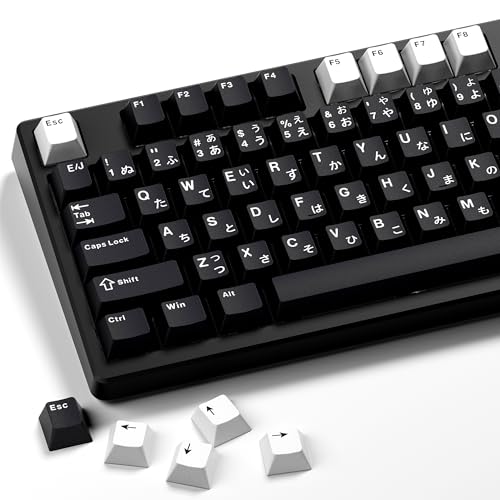
メカニカルキーボードのキーキャップは、スイッチの上に出た十字の軸(MX互換軸)にはまっています。外したキーの裏を見て十字の穴があれば、市販の交換用キーキャップがそのまま使えます。丸い軸や独自の形のスイッチは、同じメーカーの交換品しか合わないので、掃除だけにとどめます。
キーキャップの素材は2つあります。ABSは軽くて安く、長く使うと表面がてかります。PBTは硬くて厚みがあり、てかりにくい代わりに少し高めです。素手で外すときは、薄いABSのほうが割れやすいので、揺らす幅を小さくします。交換を考えているなら、外したついでに素材と軸を確かめておくと、次に買うセットで迷いません。
素手でキーキャップを外す手順。4ステップ
- 電源を切り、写真を撮る。USBを抜くか電源をオフにし、戻すときの位置が分かるようにキーボード全体をスマホで撮る
- 爪ではなく指の腹で、キーの左右をつまむ。爪を使うとキーの側面に傷が付く
- 軽く左右に揺らしながら、真上にゆっくり引く。片側だけ持ち上げると軸が曲がるので、中心を均等に浮かせる
- 外れないときは無理に引かず、代用品に切り替える。力を入れるほどスイッチの軸が折れる
コツは「揺らしながら真上」です。キーキャップは十字の軸にはまっているだけなので、左右に小さく揺らすと隙間ができ、そのまま上に引くと抜けます。まっすぐ強く引くより、揺らして浮かせるほうが軽い力で外れます。
素手で外れないときの代用品。家にあるもので4つ
| 代用品 | やり方 | 向き不向き |
|---|---|---|
| ゼムクリップ2本 | 伸ばしてU字に曲げ、キーの左右の下に引っかけて同時に引き上げる。先を布で包むと傷が付かない | 一番キープラーに近い。メンブレンにも使える |
| ピンセット・毛抜き | 細い先をキーの下に差し込み、はさんで持ち上げる | 小さいキー向き。大きいキーは左右がそろわない |
| 糸・ビニールひも | キーの溝に置いて細い棒で下に押し込み、キーの下を通して両端を持って上に引く | 傷が付かない。時間はかかる。長いキーには使えない |
| マイナスドライバー | キーの下に先を入れ、てこで少しずつ浮かせる | どの方式でも外れるが、本体とキーに傷が付きやすい |
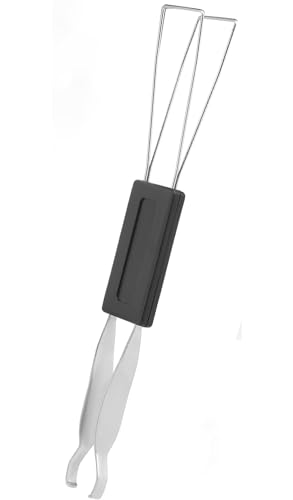
順番は、ゼムクリップ、糸、ピンセット、マイナスドライバーの順です。傷を付けたくないキーボードほど、ドライバーは最後にします。何個も外すなら、数百円のキープラー(ワイヤー式)を買うほうが早く、キーに傷も付きません。
スペース・エンター・シフトの長いキーはスタビライザーに注意
2つ分以上の幅がある長いキーには、傾かないように「スタビライザー」という金具か樹脂の部品が付いています。片側だけ持ち上げるとこの部品が外れたり折れたりするので、長いキーは左右の端を同時に、少しずつ均等に浮かせます。糸を使う方法は下の部品に引っかかるので使えません。外したあとは、スタビライザーの棒がどこにはまっていたかを写真で残しておくと、戻すときに迷いません。
外したあとの掃除と戻し方
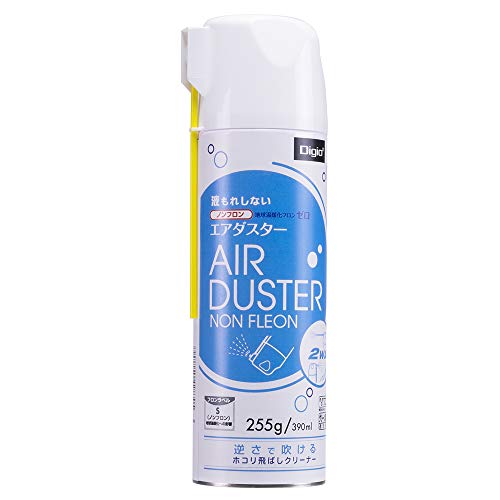
- 本体は、エアダスターでスイッチの間のほこりを飛ばし、綿棒で残った汚れを取る
- キーキャップは、ぬるま湯に中性洗剤を溶かして30分ほど浸け、歯ブラシで軽くこすってすすぐ
- タオルの上に裏返して並べ、丸1日かけて完全に乾かす。湿ったまま戻すとスイッチがさびる
- 撮っておいた写真を見ながら、キーの向きを合わせて真上から均等に押し込む
- 長いキーは、スタビライザーの棒を先にはめてからキーを押し込む
戻したら、全部のキーを一度ずつ押して、引っかかりや戻りの悪さが無いかを確かめます。押し込みが甘いキーは、指の腹でもう一度真上から押します。
キーキャップを外すときの注意点
- 力を入れて引かない。スイッチの十字の軸が曲がると、キーが戻らなくなる
- ノートパソコンのキーは、真上に引かない。外すなら45度に、できれば外さない
- 古いキーボードは樹脂が劣化していて割れやすい。揺らす幅を小さくする
- 爪やマイナスドライバーは、キーと本体に傷を残す。指の腹かゼムクリップから試す
- キーキャップを頻繁に外すとスイッチが緩む。掃除は月1回までにする
- 疲れて力加減が雑になったら、途中でやめて翌日に回す
壊れる原因は、ほとんどが「片側だけ引く」「まっすぐ強く引く」の2つです。左右をそろえて、揺らして、軽く。これだけ守れば、素手でもキーは壊れません。
素手で外せるのはメカニカルだけ。揺らして真上に引く
キーキャップを素手で外せるのはメカニカルキーボードで、指の腹で左右をつまみ、揺らしながら真上に引きます。メンブレンはゼムクリップ2本か糸で代用し、ノートパソコンのパンタグラフは外さない。スペースなどの長いキーはスタビライザーがあるので左右を同時に浮かせ、外したら写真どおりに真上から押し戻す。この決まりで、道具が無くてもキーボードの掃除と交換ができます。
まずは端のキーを1つ、指の腹で揺らして外してみてください。その感触が分かれば、残りのキーは同じ力で外れます。
元々は充電式のポータブル電源や電動工具分野の専門アドバイザー。現在はキッチン家電や生活家電、カー用品まで幅広く担当しています。「毎日使うものほど、扱いやすさで選ぶ」が持論。
X(旧Twitter)