PS5の本体ストレージは、大作を数本入れると「空き容量が足りません」と出ます。消してまた入れ直すのが面倒で、外付けSSDを調べ始めた人向けに書きます。
PS5の外付けSSDとは、USB端子につないで使う「USB拡張ストレージ」のことで、PS4のゲームはそこから直接遊べ、PS5のゲームは保管だけできて遊ぶときは本体に戻す仕組みです。PlayStation公式ブログの拡張ガイドと周辺機器メーカーの解説をもとに、できること、内蔵M.2 SSDとの違い、必要な条件、設定手順、取り外し方、どちらを選ぶかの順に説明します。
PS5の外付けSSDとは、USBでつなぐ「USB拡張ストレージ」
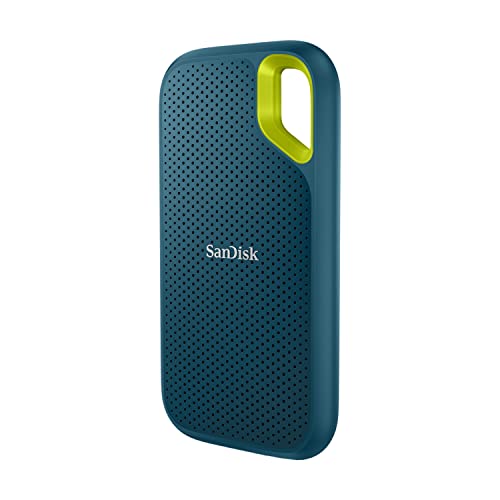
PS5には容量を増やす方法が2つあります。本体のカバーを開けて差し込む内蔵のM.2 SSDと、本体の外にUSBケーブルでつなぐ外付けのSSDやHDDです。外付けSSDはPS5の設定で「USB拡張ストレージ」としてフォーマットすると使え、工具も分解も要らず、ケーブルを差してフォーマットするだけで終わります。PS4で使っていた外付けドライブなら、そのままPS5に差してPS4のゲームを引き継げます。
外付けにするならHDDよりSSDを選びます。HDDは安いですが、PS4のゲームの読み込みが遅く、ゲームの移動にも時間がかかります。SSDなら移動が速く、PS4のゲームは本体に入れたときと近い速さで遊べます。
外付けSSDでできること、できないこと
| 項目 | 外付けSSD(USB拡張ストレージ) |
|---|---|
| PS4のゲームを遊ぶ | できる。外付けから直接起動 |
| PS5のゲームを保存する | できる。倉庫として置いておける |
| PS5のゲームを遊ぶ | できない。本体か内蔵M.2に戻してから遊ぶ |
| スクリーンショット・動画の保存 | できる。exFATでフォーマットした場合 |
| 同時に使える台数 | 1台 |
ここが一番の分かれ目です。PS5のゲームは外付けSSDに置けても、そこから起動はできません。遊ぶときは本体ストレージへ戻す必要があり、戻す時間は1本で数分から十数分かかります。PS5のゲームをたくさん入れ替えながら遊ぶ人は、内蔵M.2 SSDの方が向いています。
内蔵M.2 SSDとの違い
| 項目 | 外付けSSD | 内蔵M.2 SSD |
|---|---|---|
| 取り付け | USBに差すだけ | カバーを外してネジ止め |
| PS5ゲームの起動 | 不可(保存のみ) | 可 |
| PS4ゲームの起動 | 可 | 可 |
| 必要な規格 | USB 5Gbps以上 | PCIe Gen4×4 NVMe、読込5,500MB/秒以上 |
| 容量 | 250GB〜8TB | 250GB〜8TB |
| ヒートシンク | 不要 | 必要(高さ11.25mm以内) |
| 他の機器での使い回し | PCでも使える | PS5に固定 |
外付けSSDは手軽さと使い回し、内蔵M.2はPS5のゲームを直接遊べる点で選びます。PS4のゲームが多い人、PS5のゲームを一時的に退避させたい人は外付け、PS5のゲームを常に5本以上入れておきたい人は内蔵M.2が答えです。両方を同時に使うこともできます。
外付けSSDに必要な条件
- USB規格はSuperSpeed USB 5Gbps以上(USB 3.0/3.1 Gen1/3.2 Gen1以上)
- 容量は250GB以上、8TB以下
- PS5本体のUSB端子(Type-AかType-C)に直接つなぐ。USBハブ経由は不可
- 拡張ストレージとして使えるのは同時に1台だけ
- 公式ライセンス品以外は、つないだ後にPS5でフォーマットが必要
買うときは、パッケージに「USB 3.2 Gen1」以上と「PS5対応」の表記があるかを見ます。容量は、PS4のゲームが1本50〜100GB、PS5の大作が100GBを超えるものもあるので、1TBあれば10本前後、2TBで20本前後が目安です。
外付けSSDをPS5で使う手順
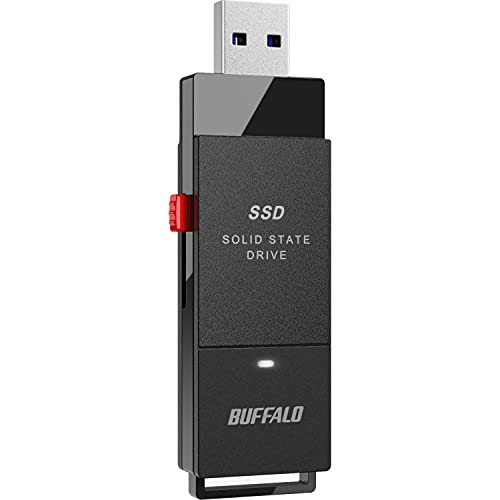
手順1 PS5の背面か前面のUSB端子にSSDをつなぐ
PS5の電源を入れた状態で、付属のケーブルでSSDを本体のUSB端子に差します。前面のType-C端子でも、背面のType-A端子でも構いません。ハブや延長ケーブルは使わず、本体に直接つなぎます。
手順2 設定→ストレージ→USB拡張ストレージを開く
ホーム画面の右上の歯車から「設定」に入り、「ストレージ」を選び、「USB拡張ストレージ」を開きます。つないだSSDが認識されていれば、ここに表示されます。
手順3 「USB拡張ストレージとしてフォーマット」を選ぶ
フォーマットを実行すると、SSDに入っていたデータはすべて消えます。PCで使っていたSSDなら、先に中身を別の場所へ移してから進めてください。警告が出るので「はい」を選ぶと、数十秒で終わります。
手順4 PS4ゲームのインストール先を外付けにする
「設定」→「ストレージ」→「インストール先」で、「PS4のゲームとアプリ」を「USB拡張ストレージ」にします。これで、今後ダウンロードするPS4のゲームは自動で外付けSSDに入ります。PS5のゲームは本体ストレージにしか入りません。
手順5 すでに入っているゲームを外付けへ移す
「設定」→「ストレージ」→「本体ストレージ」→「ゲームとアプリ」で、移したいゲームにチェックを入れ、「移動」を選びます。PS4のゲームは移した後そのまま遊べ、PS5のゲームは保管の状態になります。移動の時間はデータ量とSSDの速さで変わり、大作を数本まとめて移すと1時間を超えることがあります。
PS5のゲームを本体に戻して遊ぶ手順
外付けに置いたPS5のゲームを遊ぶには、ホーム画面のゲームライブラリーからそのゲームを選び、「本体ストレージにコピー」を選びます。本体の空きが足りないと戻せないので、先に遊ばない別のゲームを外付けへ移してから戻します。ゲームライブラリーの「USB拡張ストレージ」のタブから、外付けに何が入っているかを確かめられます。
取り外し方と、壊さないための注意
ケーブルをいきなり抜くと、データが壊れることがあります。取り外すときは「設定」→「ストレージ」→「USB拡張ストレージ」で「PS5から安全に取り外す」を選び、表示が消えてからケーブルを抜きます。レストモード中に抜くのも避けてください。
- PS5のゲームを外付けから直接起動しようとしても、本体へのコピーを求められる
- フォーマットしたSSDはPS5専用になり、PCでは読めない。PCと共用したいなら別のSSDを用意する
- USB拡張ストレージは1台しか登録できない。2台目をつなぐと入れ替えになる
- スクリーンショット用に使うなら、拡張ストレージではなくexFATでフォーマットする
外付けと内蔵、どちらを選べばよいか
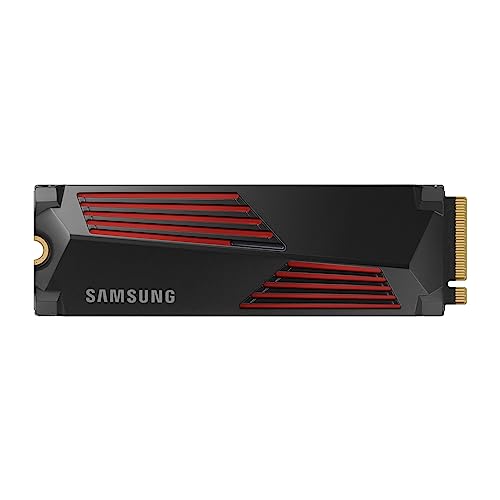
遊ぶゲームの中身で決まります。PS4のゲームが多い、PS5のゲームは1〜2本を集中して遊ぶ、分解したくないという人は外付けSSDで足り、PS5の大作を常に何本も入れておき、切り替えて遊びたい人は内蔵M.2 SSDを選びます。内蔵M.2は本体のカバーを外し、ヒートシンク付きの製品をネジで止める作業が要りますが、10分ほどで終わります。
迷うなら、先に外付けSSDを買って、PS4のゲームと遊び終えたPS5のゲームを移す使い方から始めてください。本体の空きが増えれば、多くの人はそれで困らなくなります。
外付けSSDはPS4のゲーム置き場とPS5ゲームの倉庫
PS5の外付けSSDとは、USBでつないでフォーマットするだけで使えるUSB拡張ストレージで、PS4のゲームは直接遊べ、PS5のゲームは保管して遊ぶときに本体へ戻します。条件はUSB 5Gbps以上、250GB〜8TB、本体のUSB端子に直接つなぐこと。設定→ストレージ→USB拡張ストレージからフォーマットし、インストール先をPS4のゲームだけ外付けにすれば、本体の空きが戻ります。
PS5のゲームを直接遊びたいなら内蔵M.2 SSD、それ以外は外付けSSD。この分け方で、容量不足の通知は出なくなります。
元々は充電式のポータブル電源や電動工具分野の専門アドバイザー。現在はキッチン家電や生活家電、カー用品まで幅広く担当しています。「毎日使うものほど、扱いやすさで選ぶ」が持論。
X(旧Twitter)