
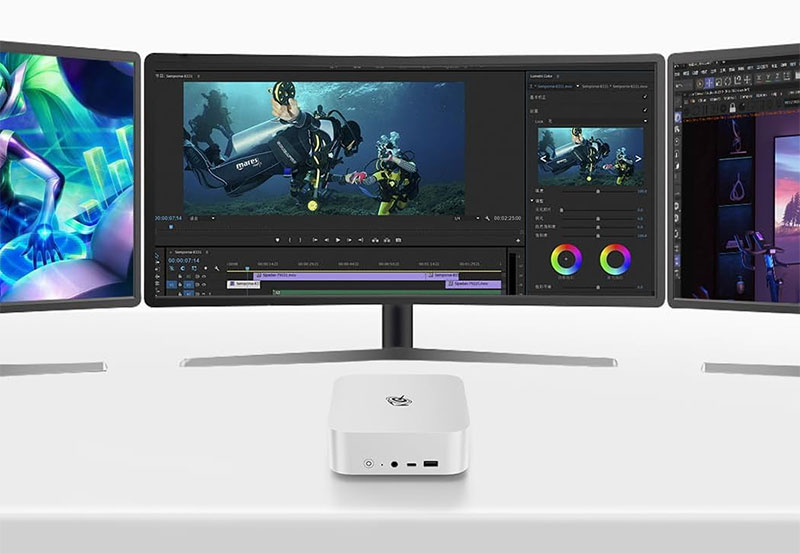
タワー型のパソコンを手のひらサイズに置き換えたら、机がびっくりするほど広くなりました。省スペースでも力のある高性能ミニPCを本気で選んでみます。
この記事で紹介する高性能ミニPC4選
| 順位 | 商品名 | 画像 | ポイント | 購入 |
|---|---|---|---|---|
| 1位 | Beelink SER8 |  |
Ryzen 7で万能な一台 | Amazon楽天 |
| 2位 | MINISFORUM UM790Pro |  |
Ryzen 9と64GBで重作業も | Amazon楽天 |
| 3位 | MINISFORUM UM870 Slim |  |
薄型で普段使いに十分 | Amazon楽天 |
| 4位 | Beelink Mini S12 Pro |  |
入門にうれしい低価格 | Amazon楽天 |
省スペースなのにパワフル?ミニPCを使い始めて感じたこと
作業机の半分をタワー型パソコンに占領されていたのが、ずっと不満でした。思いきって手のひらサイズのミニPCへ乗り換えたら、机の上がすっきり片づいたのに、動画の書き出しやブラウザの大量タブもストレスなくこなせて拍子抜けしました。
ミニPCは、小さな箱の中にノートパソコン向けの省電力なCPUと大容量メモリが入っている電子機器です。モニターやキーボードを好きに組み合わせられるので、配線を裏に隠せば見た目もすっきりします。消費電力もタワー型より控えめで、つけっぱなしにしても電気代が気になりにくいのがうれしいところです。

高性能ミニPCで見ておきたい選びどころ
まず見たいのはCPUとメモリです。写真の整理やネット中心ならメモリ16GBでも足りますが、動画編集や仮想環境まで踏み込むなら32GB以上を狙うと後で困りません。CPUはAMDのRyzen 7以上だと、重い作業でも粘ってくれます。
意外と差が出るのが冷却と静かさです。小さい箱に力のある部品を詰めるので、負荷がかかるとファンが回ります。夜も同じ部屋で使うなら、静音設計をうたうモデルを選ぶと耳に付きにくいです。画面を何枚つなぎたいか、4K出力に対応しているかも先に決めておくと選びやすくなります。
用途で見るミニPCの実力くらべ
今回の4台を、実際に触った印象と口コミをもとに、毎日の使い心地で並べてみました。数字だけでは伝わりにくい部分を、体感で比べています。
| 商品 | 普段使いのサクサク感 | 重い作業の粘り | 静かさ | 向いている人 |
|---|---|---|---|---|
| Beelink SER8 | ★★★★★ | ★★★★☆ | ★★★★☆ | 万能に一台で済ませたい人 |
| MINISFORUM UM790Pro | ★★★★★ | ★★★★★ | ★★★☆☆ | 動画編集や重い作業が多い人 |
| MINISFORUM UM870 Slim | ★★★★☆ | ★★★★☆ | ★★★★☆ | 薄さと普段使いを両取りしたい人 |
| Beelink Mini S12 Pro | ★★★★☆ | ★★★☆☆ | ★★★★★ | はじめての一台を安く試したい人 |
デスクトップいらず!高性能ミニPCのおすすめ4選
ここからは4台を順番に紹介します。どんな作業に使いたいかを思い浮かべながら読んでみてください。
第1位:Beelink SER8 Ryzen 7 8845HS 24GB 1TB
普段のメイン機として使っているのがこのSER8です。AMDのRyzen 7 8845HSに24GBのDDR5メモリという組み合わせで、ブラウザのタブを数十枚開いても、写真の一括変換をしても、待たされる感覚がほとんどありません。内蔵のRadeon 780Mが思ったより粘り、軽めのゲームなら普通に遊べました。
4Kの三画面出力に対応しているので、資料と動画と作業画面を並べて広く使えます。1TBのSSDが最初から入っているため、届いてすぐ使い始められたのも手間いらずでした。

天面が光沢仕上げなので指紋が目立ちやすく、置き場所によっては拭きたくなります。付属のACアダプターも少し大きめなので、机の裏の配線は整えておくと見た目がきれいです。
万能に使える高性能な主力ミニPC
第2位:MINISFORUM UM790Pro Ryzen 9 7940HS 64GB 1TB
動画編集をこの箱に任せてみたところ、Ryzen 9 7940HSと64GBの大容量メモリのおかげで、長めの書き出しでも途中で息切れせずに走りきってくれました。重いタイムラインを触りながら別のアプリを動かしても、もたつきが出にくいのが頼もしいです。
メモリが64GBもあるので、仮想環境やたくさんのアプリを同時に立ち上げる人には安心感があります。Windows 11 Proが最初から入っていて、仕事用の設定もしやすい構成です。
性能が高いぶん価格も上のクラスで、軽い用途だけならもったいなく感じるかもしれません。重い作業を日常的にこなす人にこそ、この余裕がはまります。
Ryzen 9と64GBで重い作業も粘る
第3位:MINISFORUM UM870 Slim Ryzen 7 8745H 32GB 1TB
薄型の見た目で人気なのが、このUM870 Slimです。口コミでは「机の端に置いても邪魔にならない」「Ryzen 7 8745Hで普段使いは何も困らない」という声が並んでいました。32GBのメモリと1TBのSSDを積んでいて、事務作業や写真の管理には余裕のある構成です。
スリムな筐体なので、モニターの裏やラックのすき間にもすっと収まります。動画も見て軽い編集もして、というバランス重視の人にはまる一台です。
拡張のしやすさは上位のUM790Proより控えめで、外付けGPUをがっつりつなぐ用途にはやや物足りません。内蔵のグラフィックスで足りる範囲の使い方に向いています。
薄型で普段使いにちょうどいい一台
第4位:Beelink Mini S12 Pro Intel N100 16GB 500GB
はじめてのミニPCを安く試したい人に選ばれているのが、このMini S12 Proです。Intelの省電力なN100に16GBのメモリという構成で、ネットや動画、事務作業なら普段使いにしっかり応えてくれます。口コミでも「この価格で4Kの二画面が出せる」という満足の声が目立ちました。
消費電力が小さく発熱も控えめなので、静かに置いておけるのも入門機らしい安心感です。まず一台、ミニPCの使い勝手を体験したい人の入り口にちょうどいい価格帯です。
入門にうれしい低価格の省電力機
動画編集やゲームで実際どこまで動く?
ミニPCは小さくても、Ryzen 7以上のモデルなら4Kの動画編集やフルHDの録画程度は普通にこなせます。内蔵のRadeon 780Mは軽めのゲームや古めのタイトルなら十分遊べる力があり、外付けGPUをOCuLinkでつなげば、重いゲームへの道も開けます。
逆にN100のような省電力タイプは、ネットや動画、書類仕事が中心の人にちょうど合います。自分がどんな作業に一番時間を使うかを思い浮かべて、そこに合うCPUを選ぶと後で迷いにくくなります。
下の動画では、ミニPCの中身や実際の動きが紹介されていて、購入後のイメージがつかみやすかったので置いておきます。
一緒にそろえると作業がはかどる周辺アイテム
ミニPCを買ったら、周りの機材も少し整えておくと使い心地が伸びます。まずはモニターとキーボード、マウスです。4K出力に対応した機種なら、大きめのモニターをつなぐと作業スペースが一気に広がります。デュアルモニターにすると、資料を見ながらの入力がぐっと楽になります。
本体をモニターの裏に留めるVESAマウンタなら、机の上から本体が消えて見た目もすっきりします。データが増えてきたら外付けSSDを足す、通信を安定させたいならWi-Fiの中継機を置くなど、使いながら少しずつそろえていくと無駄がありません。
省スペースで力もほしいならRyzen 7以上、まず気軽に試したいなら省電力のN100機、というように、どんな作業に使いたいかで選ぶと納得して長く使えます。自分の机と作業を思い浮かべて、ぴたりと合う一台を選んでみてください。
 ●RASUさん
パソコンや周辺機器を得意とするプロの筆者です。今回は販売店スタッフへの取材と利用者へのリサーチに加え、自分の机で数台を使い比べた経験をもとに記事を書きました。数字だけでなく、実際の使い勝手が伝わるように心がけています。