モニターを144Hzにしたのに設定で60Hzしか選べない、4Kにしたら画面が一瞬黒くなる。原因の多くは、モニターやGPUではなくDisplayPortケーブルにあります。DisplayPortケーブルの違いは見た目では分からず、規格のバージョンで決まる帯域の上限だけが違います。1.4で足りるのか2.1がいるのか、長さは何mまでか、HDMIやUSB-Cとどう使い分けるかを、モニターの数字から決められる形にしました。
違いは見た目ではなく帯域。表記を見て選ぶ
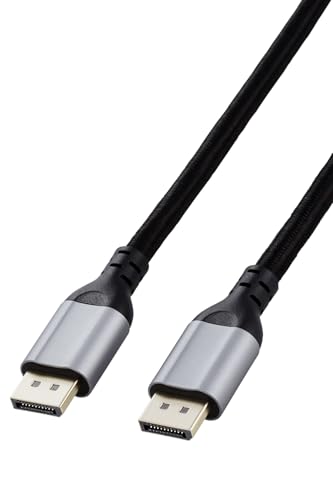
DisplayPortケーブルは、1.2でも1.4でも2.1でも、端子の形とピンの数が同じです。違うのは1秒間に通せるデータの量、つまり帯域の上限だけで、それが映せる解像度とリフレッシュレートを決めます。
帯域は、1.2が21.6Gbps、1.4が32.4Gbps、2.1が40〜80Gbpsです。数字が大きいほど、高い解像度を高いリフレッシュレートで映せます。逆に帯域が足りないと、設定に144Hzが出てこなかったり、画面が一瞬黒くなったりします。
| 規格 | 帯域 | 映せる上限の目安 |
|---|---|---|
| DisplayPort 1.2 | 21.6Gbps | 4K 60Hz、WQHD 144Hz、フルHD 240Hz |
| DisplayPort 1.4 | 32.4Gbps | 4K 120Hz。DSCありで4K 144Hz、8K 60Hz |
| DisplayPort 2.1(UHBR10) | 40Gbps | 4K 144Hz、WQHD 360Hz |
| DisplayPort 2.1(UHBR13.5) | 54Gbps | 4K 240Hz(DSC)、8K 60Hz |
| DisplayPort 2.1(UHBR20) | 80Gbps | 4K 240Hz、8K 120Hz |
見た目で見分けられないので、パッケージか商品ページの表記を見ます。「DisplayPort 1.4」「32.4Gbps」「8K対応」のどれかが書いてあれば1.4以上です。表記が無い安いケーブルは1.2の可能性があり、WQHD 165Hzや4Kで足りなくなります。
1.4で足りる範囲、2.1がいる範囲
今のモニターの大半は、1.4で足ります。WQHD 240HzまでとDSCありの4K 144Hzまでは1.4で映り、2.1がいるのは4K 240Hzか、圧縮なしで4K 144Hz以上を映すときです。
DSCは、映像を圧縮して帯域を節約する仕組みで、1.4から使えます。見た目にはほぼ分からない圧縮なので、モニターとGPUの両方がDSCに対応していれば、1.4のケーブルで4K 144Hzが映ります。ゲーミングモニターの多くは対応していますが、仕様のページで「DSC」の記載を確かめてください。
2.1は、同じ2.1でも3段階あります。UHBR10が40Gbps、UHBR13.5が54Gbps、UHBR20が80Gbpsで、倍近く違います。「2.1対応」の表記だけで買わず、Gbpsの数字か「4K 240Hz」などの上限の表記で選んでください。
2.1の帯域を出せるのは、RTX 50シリーズやRadeon RX 7000以降など、新しいGPUだけです。古いGPUに2.1のケーブルをつないでも映りますが、上限はGPUとモニターの低いほうで決まります。DisplayPortは下位互換なので、2.1のケーブルを1.4のモニターに使っても問題は起きません。
長さは2mまで。3m以上は映像が途切れる
長さは、2mまでにしてください。普通のケーブル(パッシブ型)で安定して映るのは2mまでで、3mを超えると帯域が落ちて画面が一瞬黒くなる症状が出やすくなります。2.1の80Gbpsになると、1m前後の物しか認証を取れていません。
机の上のPCとモニターなら、1mか1.5mで届きます。足元のPCから机の上のモニターまでなら2mが目安です。長い分だけ帯域が落ちるので、余らせて選ばず、届く最短の長さにします。
3mを超えて引き回すときは、中に信号を強める回路が入ったアクティブ型か、光ファイバーの型を選びます。アクティブ型は5mから15m、光ファイバーは20mを超える物もあります。値段は普通の物の数倍になり、アクティブ型には認証の試験が無いので、上限の表記をよく見て買います。
HDMIとUSB-Cとの使い分け
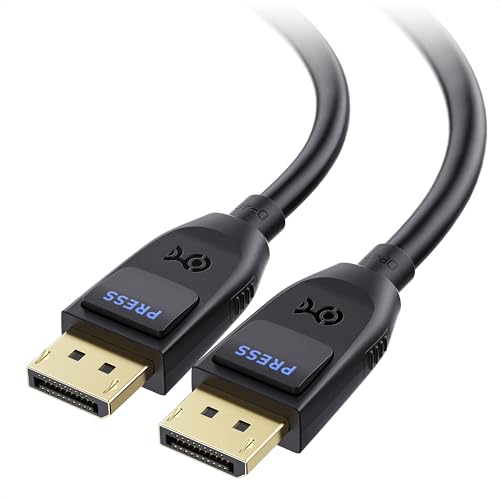
PCとゲーミングモニターはDisplayPort、テレビとゲーム機はHDMI、ノートPCはUSB-C。端子の種類は、つなぐ機器で決まります。どれかが上というより、機器に付いている端子で選ぶ形です。
HDMIは、テレビとレコーダーの規格として広まりました。PS5やSwitchはHDMIしか無いのでHDMIを使います。HDMI 2.1は48Gbpsで4K 120Hzまで映り、性能では2.1のDisplayPortと大きく変わりません。
ただし、G-SYNCやFreeSyncの可変リフレッシュレートと、モニター2台を1本で数珠つなぎにするデイジーチェーンは、DisplayPortのほうが確実に動きます。PCとゲーミングモニターの間は、DisplayPortにしておくと後で困りません。
USB-Cは、端子の中をDisplayPortの信号が通る仕組みで、DisplayPort Alt Modeと呼びます。ノートPCとモニターの両方が対応していれば、USB-Cケーブル1本で映像と充電と通信が通ります。充電専用のUSB-Cケーブルでは映らないので、「映像出力対応」か「Thunderbolt」の表記がある物を選びます。長さは1m以内が目安です。
ミニDisplayPortは、端子を小さくしただけの同じ規格です。古いMacBookやSurfaceに付いていて、ミニから通常への変換ケーブルで損なく映ります。
変換には向きがあります。DisplayPortからHDMIへは変換ケーブルで映りますが、HDMIからDisplayPortへは変換器が必要です。買う前に、出す側と受ける側の端子を書き出して、向きを確かめてください。
VESA認証の有無で当たり外れが決まる
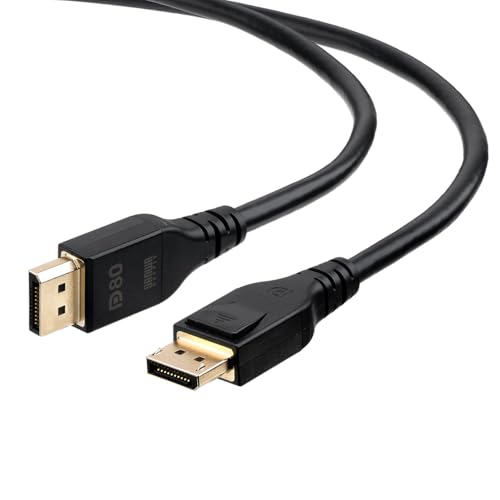
同じ1.4の表記でも、映る物と映らない物があります。VESAの認証マークがある物は表記どおりの上限が出て、無い物は当たり外れがあります。認証には費用がかかるので、安いケーブルの多くは認証を取っていません。
| 認証マーク | 帯域 | 映せる上限 |
|---|---|---|
| DP8K(1.4) | 32.4Gbps | 8K 60Hz(DSC)、4K 144Hz(DSC) |
| DP40(2.1) | 40Gbps | 4K 144Hz |
| DP54(2.1) | 54Gbps | 4K 240Hz(DSC) |
| DP80(2.1) | 80Gbps | 4K 240Hz、8K 120Hz |
認証が無いケーブルで一番多い不具合は、20番ピンの結線です。本来つながない20番ピンがつながっている物があり、PCの電源を切ってもモニターから電気が流れ、PCが起動しなくなったりGPUが壊れたりした例があります。認証ケーブルではまず起きません。
認証の無い物を買うなら、メーカー名がはっきりしていて、帯域のGbpsと上限の解像度が明記されている物にしてください。表記が「4K対応」だけの物は、4K 60Hzしか保証していないことがあります。
144Hzが選べないときに見る3か所
144Hzのモニターを買ったのに、設定に60Hzしか出ない。この症状は、モニターの設定、ケーブル、GPUの端子の3か所を順に見ると、ほとんど直ります。
- モニターの設定を見る。メニューに「DisplayPortバージョン」の項目があり、初期値が1.2になっている機種があります。1.4に切り替えます。
- ケーブルを替える。1.2のケーブルや長い物だと、帯域が足りません。2m以内の1.4以上、できれば認証ありに替えます。
- GPUの端子を確かめる。マザーボードの端子につないでいると、GPUの性能が出ません。GPUのDisplayPort端子に直接つなぎます。
それでも直らないときは、Windowsのディスプレイ設定で「リフレッシュレートの選択」を開きます。ここで144Hzが出ていれば、選ぶだけです。出ていなければ、GPUのドライバーを最新にしてから、もう一度見ます。
スリープから戻ると画面が出ない症状は、ケーブルではなくDisplayPortの仕様で起きやすい物です。モニターの設定にある「ディープスリープ」や「省電力」を切ると、多くの機種で直ります。
ケーブルが抜けないときは、端子の抜け止めのツメが引っかかっています。端子のボタンを押しながら引いてください。力で引くと端子が壊れます。
買うのはモニターの上限を映せる1つ上の規格
ここまでで、DisplayPortケーブルの違いは帯域の上限だと分かりました。買うのは、モニターの解像度とリフレッシュレートを映せる規格の1つ上を、2m以内、認証ありで。この選び方なら、次にモニターを替えても使い回せます。
WQHD 165Hzまでのモニターなら、1.4の認証ケーブルで足ります。4K 144Hzなら、DSC対応を確かめたうえで1.4か、2.1のDP40。4K 240Hzなら、2.1のDP54以上です。
買う前に、モニターの仕様のページで解像度、リフレッシュレート、DSCの有無の3つを書き出してください。GPUの型番も見て、2.1の帯域を出せるかを確かめます。この4つが分かれば、上の表に当てはめるだけで、買うケーブルが決まります。
モニターに付属してきたケーブルがあるなら、まずそれで試してください。付属品はそのモニターの上限に合わせてあるので、多くの場合はそのままで足ります。買い足すのは、長さが足りないときと、次のモニターまで見越すときだけです。
元々は充電式のポータブル電源や電動工具分野の専門アドバイザー。現在はキッチン家電や生活家電、カー用品まで幅広く担当しています。「毎日使うものほど、扱いやすさで選ぶ」が持論。
X(旧Twitter)